🎬Видео скоро появится
Нажми, когда разберёшься с уроком. Галочка появится в меню слева.
Урок 26. Google Sheets и Google Calendar
Подключаем Google безопасно — без паролей и без сложного OAuth. Ты просто даёшь боту доступ к конкретной таблице или календарю.
💡 Простыми словами
Бот умеет работать с твоими Google Таблицами (писать лидов, читать прайс/график) и Google Календарём (смотреть свободное время и записывать). Подключается через сервисный аккаунт — это служебный email платформы, которому ты расшариваешь нужный файл. Твой пароль при этом никто не видит.
📍 Где: меню проекта → «Интеграции».
🎞️ Слайды урока
📖 Непонятные слова — на пальцах
- Интеграция — связь бота с другой программой (Google, CRM), чтобы они работали вместе. Как соединить два лего-блока: щёлкнул — и они действуют заодно.
- Google Таблицы (Sheets) — обычная онлайн-таблица, как Excel в браузере. Бот может писать в неё заявки и читать оттуда прайс/график.
- Google Календарь — онлайн-ежедневник, куда бот ставит записи и где смотрит свободное время.
- Сервисный аккаунт — служебный email платформы, которому ты даёшь доступ к своему файлу. Как выдать помощнику ключ только от одной комнаты, а не от всей квартиры. Твой личный пароль при этом не нужен.
- Расшарить (дать доступ) — открыть конкретный файл этому служебному email. Пример: в таблице → «Настройки доступа» → вставил email → «Редактор». Как впустить одного гостя в один кабинет.
- Редактор / Просмотр — уровень доступа. «Просмотр» = только читать; «Редактор» = читать и писать. Боту для записи заявок нужен Редактор.
🎯 Зачем это нужно
- Таблица — универсальный «журнал»: все заявки автоматически падают в привычный Google Sheets, а бот читает оттуда прайс/расписание.
- Календарь — бот сам ведёт запись в твоём Google Календаре, который ты и так смотришь с телефона.
🛠️ Как подключить (по шагам)
- В разделе «Интеграции» скопируй служебный email платформы.
- Открой свою Google Таблицу или Календарь → «Настройки доступа» → добавь этот email как редактора.
- Готово — бот получил доступ только к тому, что ты расшарил, и ни к чему больше.
🧾 Что умеет бот
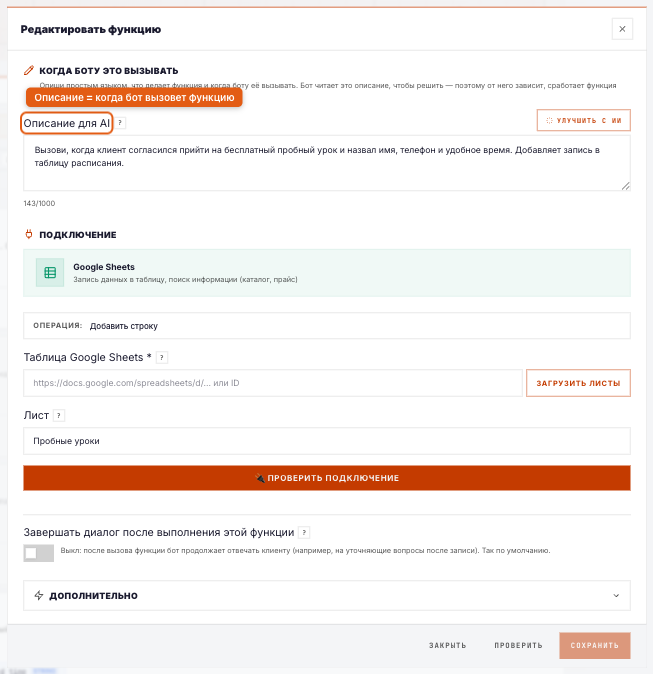
- Google Sheets: записать новую строку (лид), найти/прочитать данные (прайс, график), обновить/удалить строку.
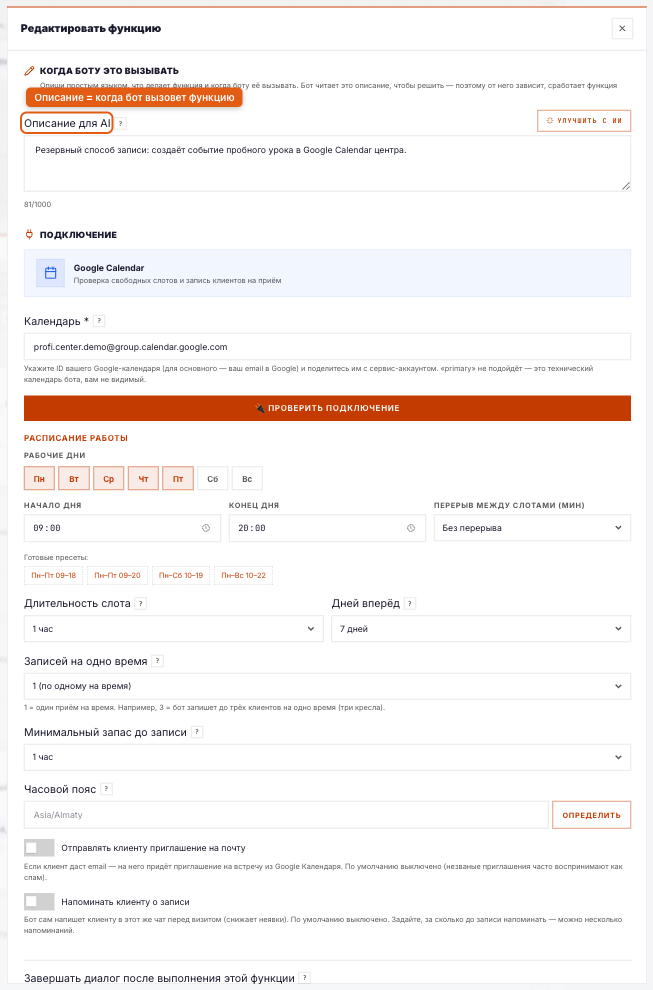
- Google Calendar: проверить свободные слоты, создать/перенести/отменить событие (запись).
📌 Пример
Стоматология: расшарила боту Google Таблицу «Заявки». Теперь каждый пойманный лид автоматически появляется строкой в таблице (имя, телефон, услуга) — администратор работает в привычном Google Sheets.
✅ Когда нужно / 🚫 когда нет
- ✅ Ведёшь учёт в Google Таблицах, запись — в Google Календаре.
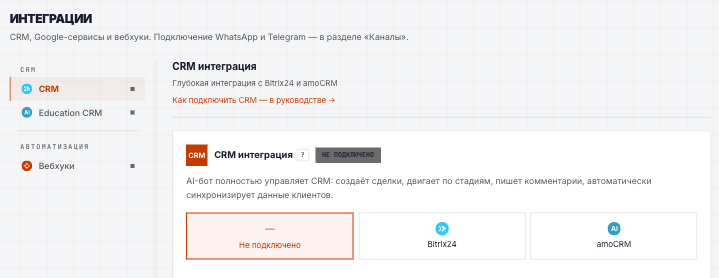
- 🚫 Всё уже есть во внешней CRM — тогда подключай её, а не таблицы.
⚠️ Частые ошибки
- Расшарили как «Просмотр», а не «Редактор» → бот не может писать. Дай доступ редактора.
- Расшарили не тот файл → бот пишет не туда. Проверь, что доступ дан именно нужной таблице/календарю.
❓ Вопросы новичка
- Это безопасно? Я не хочу давать пароль. Пароль и не нужен. Ты даёшь доступ только к одному файлу служебному email — как ключ от одной комнаты. Остальное Google-аккаунта бот не видит.
- Бот не пишет в таблицу — почему? Чаще всего доступ дан как «Просмотр». Поменяй на «Редактор» — и бот сможет писать.
- Расшарил, но бот пишет не туда. Проверь, что доступ дан именно нужной таблице/календарю (легко расшарить не тот файл).
- У меня уже есть Bitrix/amoCRM — Google-таблицы нужны? Не обязательно. Если учёт ведётся во внешней CRM, подключай её. Таблицы — для тех, кто ведёт учёт в Google.
🚀 Что дальше
Для отправки писем от твоего Gmail есть Gmail. А дальше — Урок 27: внешние CRM.