Урок 25. Аналитика и авто-отчёты владельцу
Видеть цифры бизнеса в кабинете и получать готовые сводки автоматически — в Telegram или на почту. Чтобы понимать, работает ли бот на результат.
💡 Простыми словами
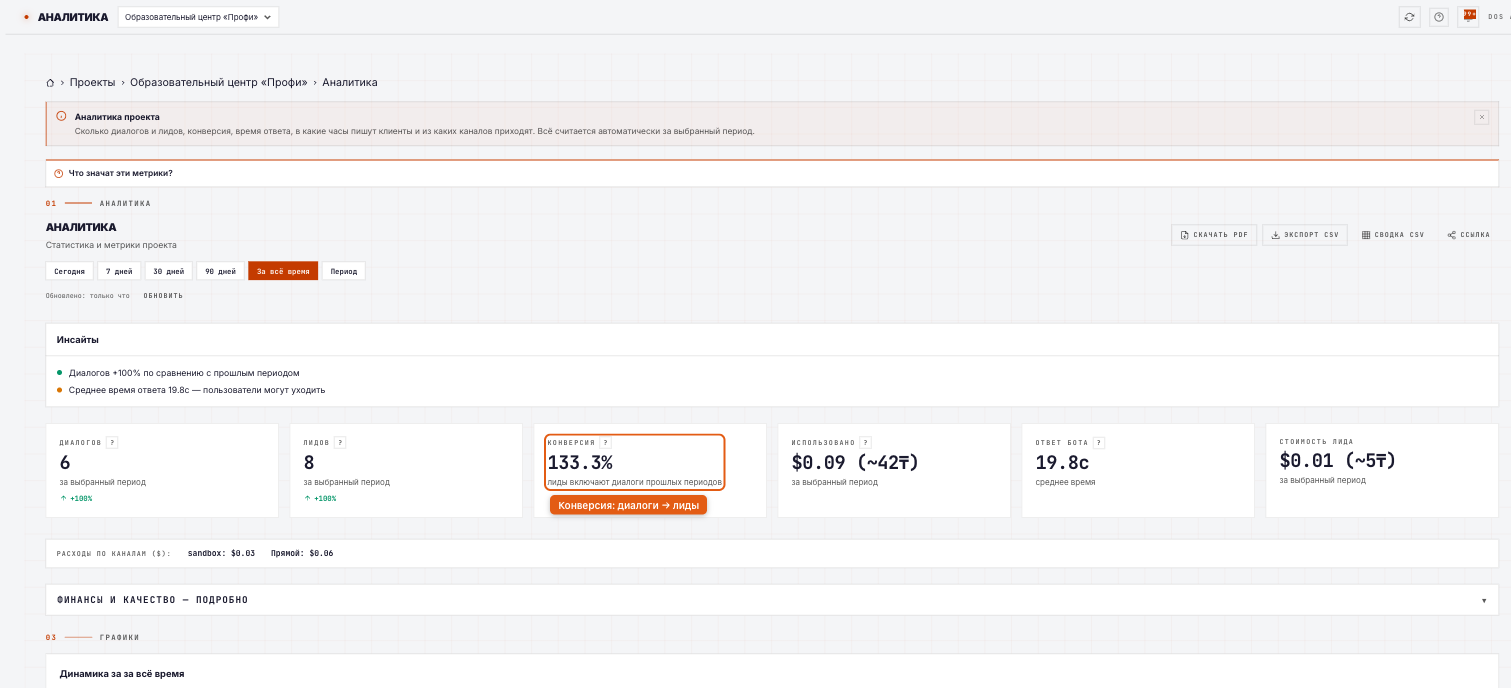
Аналитика отвечает на вопрос «а работает ли всё это?»: сколько было диалогов, сколько заявок, какая конверсия, как быстро бот отвечает. А отчёты присылают эти цифры тебе сами — раз в день/неделю/месяц, без захода в кабинет.
📍 Где: меню проекта → «Аналитика» и «Отчёты»; общая сводка — глобальный «Дашборд».
🎞️ Слайды урока
📖 Непонятные слова — на пальцах
- Аналитика — цифры о работе бота: сколько диалогов, заявок, какая конверсия. Как приборная панель в машине: видно скорость и расход, а не «примерно едем».
- Конверсия — какая доля обратившихся стала заявками (лиды ÷ диалоги), в процентах. Пример: 100 написали, 25 оставили заявку → конверсия 25%. Как «сколько зашедших в магазин что-то купили».
- Время ответа — сколько прошло от сообщения клиента до ответа бота. Чем меньше — тем лучше: быстрый ответ = меньше ушедших.
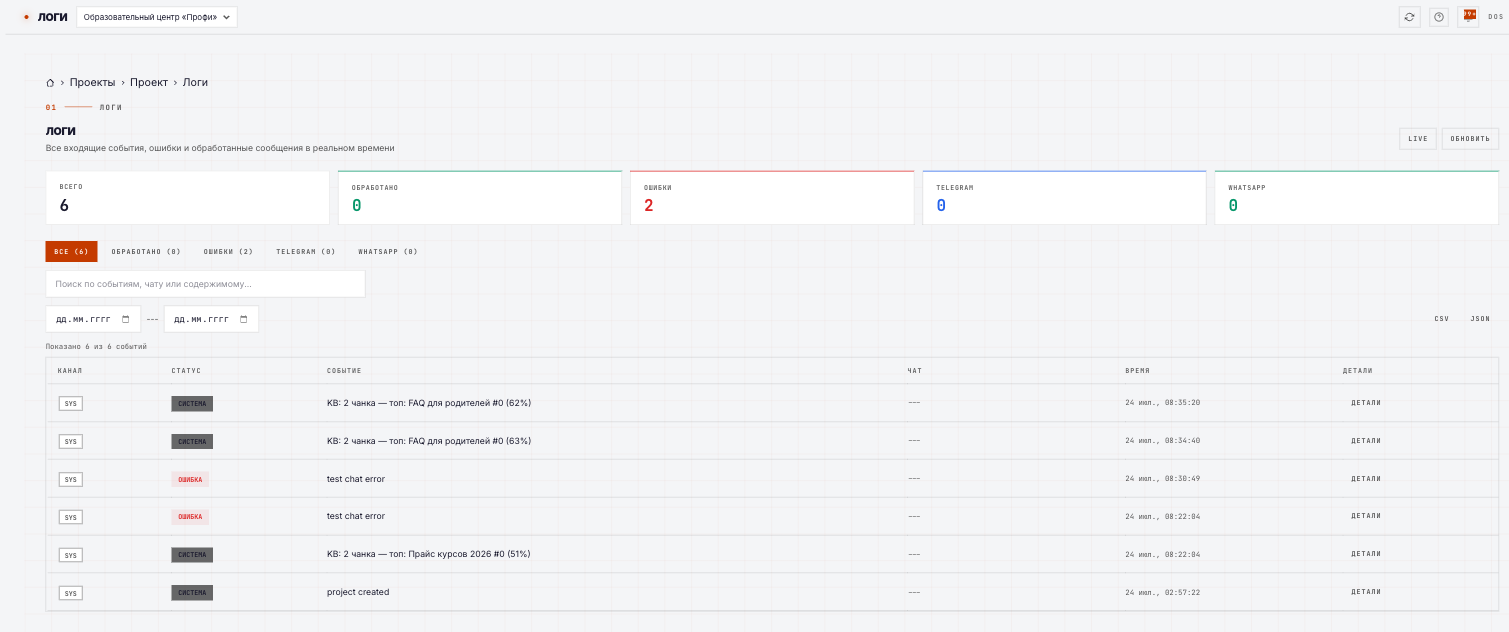
- Логи событий — «дневник» действий бота: что вызвал, что искал, что сделал. Как чёрный ящик самолёта: если что-то пошло не так, тут видно, что именно.
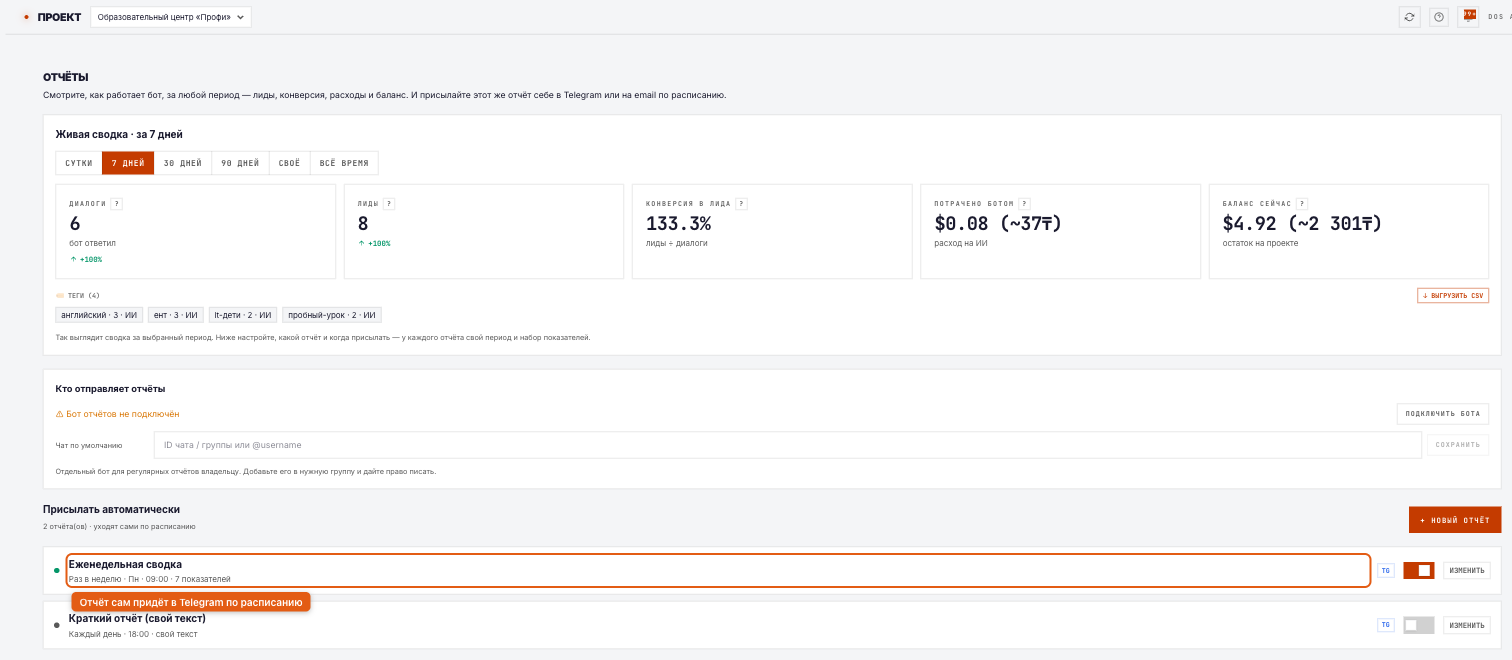
- Отчёт — готовая сводка цифр, которую бот присылает сам в Telegram/на почту. Как утренняя газета с результатами: открыл — всё главное на одной странице.
- Дашборд — общая сводка по всем твоим ботам сразу. Как пульт со всеми лампочками: один взгляд — и понятно, где что.
📊 Что показывает аналитика
- Диалоги, лиды, конверсия, время ответа;
- Графики (сообщения/день, лиды/день), расход в ₸/$;
- Разбивка по каналам (WhatsApp vs Telegram) и по моделям;
- Произвольные периоды, экспорт CSV/PDF/JSON.
Что значат термины (важно)
- Диалог = переписка, где ИИ реально ответил (пустые/операторские чаты не считаются).
- Конверсия = лиды ÷ диалоги. Может быть даже больше 100% — если в лиды за период попали клиенты из диалогов прошлых периодов (написал в мае, заявку оставил в июне). Это не ошибка, кабинет подсказывает это прямо под цифрой.
- Время ответа = от первого сообщения клиента до первого ответа бота.
- Тест-чат в статистику не входит.
🧾 Логи событий — «что бот делал за кадром»
Раздел «Логи» показывает действия бота: какие функции вызвал, что искал в базе знаний, что сделал в CRM. Незаменимо для диагностики, если бот повёл себя странно.
📬 Авто-отчёты (только владелец)
Раздел «Отчёты» — присылает сводки в Telegram или на email по расписанию:
- Несколько именованных отчётов на проект, расписание (день/неделя/месяц, до 4 отправок в день);
- Плитки-метрики (воронка / деньги / сегменты), можно среднее/сумму числового поля из анкеты;
- Режим кастомного текста с переменными
{{...}}, живое превью, кнопка «Отправить сейчас». - ⚠️ По умолчанию выключены — включаешь сам.
📌 Пример
Владелец получает каждое утро в Telegram: «Вчера: диалогов 42, лидов 11, конверсия 26%, горячих 4. Потрачено 380 ₸. Топ-город: Алматы». Открывать кабинет не нужно — всё в одном сообщении.
✅ Как пользоваться / ⚠️ ошибки
- ✅ Настрой утренний отчёт в Telegram — держишь руку на пульсе без входа в кабинет.
- ✅ Раз в неделю смотри конверсию и время ответа — падают → чини бота.
- ⚠️ Забыли, что отчёты выключены → ждут, а они не приходят. Включи в «Отчётах».
❓ Вопросы новичка
- Отчёты не приходят — почему? По умолчанию они выключены. Зайди в «Отчёты» и включи + задай расписание и куда слать.
- Почему в статистике меньше диалогов, чем мне писали людей? Диалог считается, только если бот реально ответил. Пустые и чисто операторские чаты не в счёт — так цифры честнее.
- Мои тесты попадут в статистику? Нет. Тест-чат помечен и в аналитику не входит.
- Что смотреть в первую очередь? Конверсию и время ответа. Падает конверсия — чини бота; растёт время ответа — проверь баланс/канал.
- Бот повёл себя странно — где разобраться? В логах событий: видно, что именно бот делал за кадром.
🚀 Что дальше
Дальше — Модуль 5: интеграции (Google, внешние CRM).