Документация › Работа с клиентами › Авто-отчёты владельцу
Авто-отчёты владельцу (Telegram и почта)
Обновлено 1 октября 2026 г.
После этой статьи бот будет сам присылать тебе сводку по проекту, каждый день, неделю или месяц в Telegram или на почту, без захода в кабинет.
⏱ 7 мин · 👤 для владельца · 🟢 live
За 30 секунд:
- Раздел «Отчёты» (только для владельца), настраиваемая сводка: сколько диалогов, лидов, конверсия, расход, баланс.
- Расписание: ежедневно / еженедельно / ежемесячно, в выбранное время и часовой пояс.
- Доставка: Telegram (через бота отчётов) и/или e-mail уведомлений проекта.
- Можно собрать свой текст отчёта из
{{переменных}}и проверить превью перед запуском.- Кнопка «Отправить сейчас»: прислать отчёт немедленно, не дожидаясь расписания.
- У проекта, созданного с 14 сентября 2026, ежедневный отчёт уже есть и выключен: открой его, выбери, куда слать, на почту или в Telegram, и включи.
Зачем это нужно
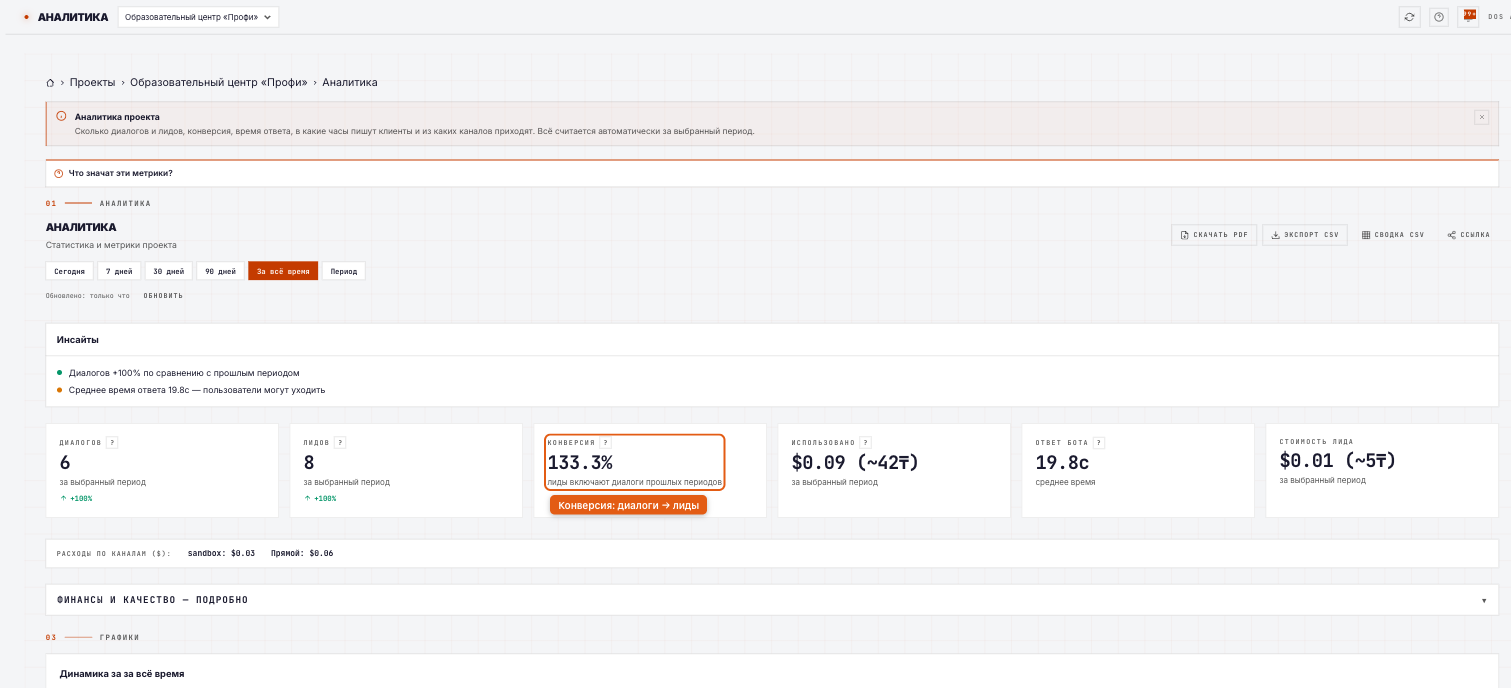
Аналитика в кабинете отвечает на вопрос «как дела?», но только когда ты сам зашёл посмотреть. Авто-отчёт переворачивает это: сводка сама приходит туда, где ты и так сидишь (Telegram или почта). Ты держишь руку на пульсе проекта, не открывая кабинет: видишь, что бот привёл, например, 12 лидов за вчера и потратил $3, и решаешь, что делать дальше.
Что понадобится
- ☐ Роль владельца проекта (раздел «Отчёты» виден только владельцу).
- ☐ Для Telegram-доставки это подключённый бот отчётов/уведомлений.
- ☐ Для e-mail это заданный адрес уведомлений на вкладке Общие настройки → Уведомления проекта.
Шаги
1. Создай отчёт
Левое меню → «Аналитика» → подвкладка «Отчёты» → «Новый отчёт». Дай ему понятное имя («Утренняя сводка», «Итоги недели»).
2. Задай расписание
Выбери частоту и время:
- Ежедневно: в указанное время;
- Еженедельно: в выбранные дни недели;
- Ежемесячно: определённого числа.
Время считается в часовом поясе, который ты укажешь (например, 9:00 утра по Астане).
⏱ Точность до получаса. Отправщик просыпается каждые 30 минут, поэтому отчёт уходит не секунда в секунду, а в течение получаса после указанного времени: поставил 00:01, сообщение придёт до 00:30. Сами цифры от этого не меняются: период закрывается по расписанию, а не по моменту отправки.
3. Выбери, что показать
Включи нужные блоки показателей:
| Блок | Что показывает |
|---|---|
| Диалоги | сколько диалогов, где бот реально ответил |
| Лиды | сколько новых заявок за период |
| Конверсия | какая доля диалогов стала лидами |
| Потрачено | расход на ИИ за период отчёта |
| Баланс | текущий баланс проекта |
| Число из анкеты | сумма / среднее / количество по числовому полю анкеты: напр. сумма долга, бюджет, чек |
| Последние лиды | список свежих лидов (имя, телефон, статус): до 20 |
| Разбивка по полю / Теги / Статусы | разрезы по сегментам лидов (топ-N) |
💡 Совет. Включи блок сравнения с прошлым периодом, тогда рядом с «Лиды: 12» будет видно «было 8», и сразу понятен тренд.
4. (по желанию) Собери свой текст
Вместо стандартного вида можно включить свой шаблон и собрать сообщение из {{переменных}}, например:
📊 Отчёт {{period}}, {{project}}
💬 Диалоги: {{dialogs}}
👤 Лиды: {{leads}}
📈 Конверсия в лида: {{conversion}}
💸 Потрачено: {{spend}}
💰 Баланс: {{balance}}
Доступны переменные по группам: Воронка ({{dialogs}}, {{leads}}, {{conversion}}, {{automation_runs}}, {{automation_replies}}), Деньги ({{spend}}, {{balance}}), Сегменты ({{by_city}}, {{by_status}}, {{all_tags}}, {{leads_list}}), Сравнение ({{prev_dialogs}} и т.д.), Прочее ({{project}}, {{period}}).
В стандартном виде отчёта строка «Правила: сработали N раз» появляется сама, если в этот период срабатывали правила автоматизации (раздел «Автоматизации → Правила»). Проект без правил её не видит.
5. Выбери, куда отправлять
В блоке «Куда отправлять этот отчёт» включи каналы:
- Telegram: уйдёт в чат бота отчётов (или укажи ID конкретного чата/группы);
- Email: на адрес уведомлений проекта.
⚠️ Важно. Если бот отчётов не подключён или e-mail не задан, соответствующий канал не сработает, и ты увидишь жёлтое предупреждение прямо в настройке. Подключи канал, иначе отчёт «уйдёт в никуда».
6. Проверь превью и сохрани
Внизу, превью с реальными числами за период: это ровно то, что придёт в Telegram/на почту. Нажми «Сохранить», отчёт встанет на расписание.
Проверь, что работает
Нажми «Отправить сейчас»: отчёт придёт немедленно в выбранные каналы. Это самый надёжный способ убедиться, что и текст, и доставка настроены верно, не дожидаясь расписания.
💡 История доставок видна владельцу, если отчёт не дошёл, по ней понятно, на каком канале сбой.
Частые ошибки
| Симптом | Причина | Что делать |
|---|---|---|
| Раздела «Отчёты» нет в меню | Ты не владелец проекта | Раздел доступен только владельцу; попроси владельца настроить |
| Отчёт не пришёл в Telegram | Не подключён бот отчётов / неверный chat ID | Подключи бота отчётов; оставь поле чата пустым для чата по умолчанию |
| Отчёт не пришёл на почту | Не задан e-mail уведомлений | Укажи адрес на вкладке Общие настройки → Уведомления проекта |
| В отчёте нули | Выбран период, где не было активности | Проверь период и что бот в это время работал |
| Первая строка отчёта «WhatsApp ограничил номер бота» или «WhatsApp-канал отключён» | В этот момент бот не принимает сообщения из WhatsApp | Цифры за такой период неполные: нули значат не затишье, а неработающий канал. Состояние канала видно в разделе «Каналы» |
Вопросы, которые обычно возникают
Чем отчёт отличается от уведомлений?
Уведомления это «событие случилось прямо сейчас» (новый лид, оплата). Отчёт, сводка за период по расписанию (итоги дня/недели).
Можно несколько отчётов на один проект?
Да: например, ежедневная короткая сводка в Telegram и подробный недельный отчёт на почту.
Кто увидит отчёт?
Только адресаты выбранных каналов (твой Telegram-чат бота отчётов и/или e-mail проекта). Клиенты ничего не получают.
Под капотом
- Доставку гонит крон
report-tick: на каждый «слот» расписания берётся claim (claim_report_slot), собирается тело (buildAndDeliverReport) и отправляется в заданные каналы; каждая попытка пишется строкой вreport_deliveries(история доставок владельца). - Каналы: Telegram (
telegram_report_bot_token+telegram_report_chat_id; пусто → чат по умолчанию) и Email (notify_emailпроекта). - Период данных: календарный (вчера / прошлая неделя / прошлый месяц) либо окно в часах: числа считаются тем же слоем метрик, что и Аналитика, поэтому отчёт и кабинет сходятся.
- «Отправить сейчас» и крон используют один путь сборки+отправки: превью, ручная отправка и автоотправка дают идентичный текст.
- Если WhatsApp-канал отключён или номер ограничен WhatsApp, первой строкой отчёта (и в плитках, и в своём тексте) идёт предупреждение об этом (
channelStatusLine). Без него такой период выглядел бы как «Тихий период: 0 диалогов, 0 лидов».
Простыми словами
Это как будто у тебя есть помощник, который каждое утро кладёт на стол листок: вчера написали столько-то человек, из них столько-то оставили заявку, потрачено столько-то, на счету столько-то. Ты сам выбираешь, что в этом листке и когда он приходит, каждый день, раз в неделю или раз в месяц, в Telegram или на почту. Хочешь, соберёшь текст листка под себя. И есть кнопка «прислать прямо сейчас», чтобы проверить, что всё настроено. Клиенты этого не видят, отчёт только для тебя.
Дальше: → Логи событий
Связано: Аналитика · Лиды и статусы · Уведомления владельцу
Не получилось? → Бот не отвечает