Документация › Команда и аккаунт › Участники и приглашения
Участники и приглашения
Обновлено
Добавляй команду в проект по email с нужной ролью. Приглашённому не нужен заранее созданный аккаунт: он создаст его при принятии.
⏱ 6 мин · 👤 для владельца · 🟢 live
За 30 секунд:
- Приглашение, по email, ссылка действует 7 дней.
- По умолчанию даётся роль «Тестер» (можно выбрать любую); роль Администратор может выдать только Владелец.
- Приглашать может Администратор и выше. Максимум, 20 участников на проект.
- Поменять роль в висящем приглашении нельзя, отзови и пригласи заново.
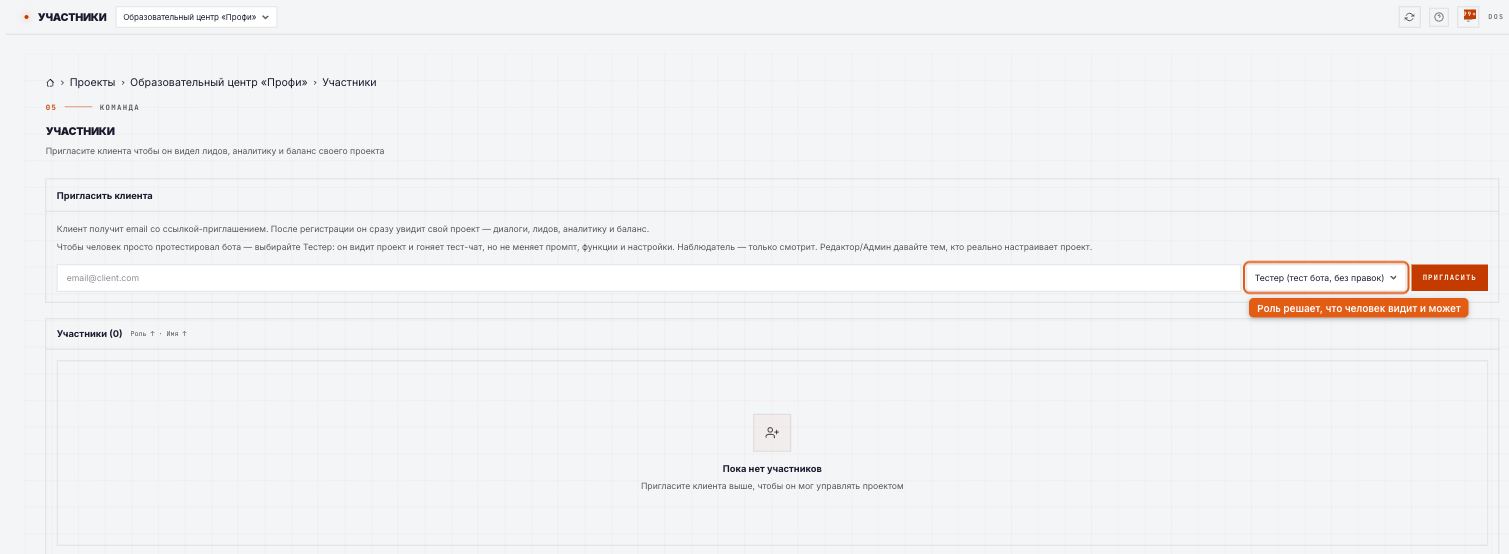
Как пригласить
- Раздел проекта → «Участники» (
/projects/<id>/members). - Введи email и выбери роль.
- Отправь. Человеку придёт письмо с кнопкой «Принять приглашение».
В письме указано: «Ссылка действительна 7 дней. Если вы не ожидали это письмо, просто проигнорируйте его.» Приглашённому не нужен заранее аккаунт: он зарегистрируется при принятии и сразу попадёт в проект с выданной ролью.
📌 Кто кого может звать. Приглашать участников может Администратор и Владелец. Но роль Администратор при приглашении вправе выдать только Владелец: админ может звать максимум редакторов, тестеров и наблюдателей. См. Роли.
Лимит участников
На один проект, до 20 участников. Достиг лимита, освободи место (удали неактивных) или используй отдельный проект.
Управление приглашениями
- Отозвать висящее приглашение: можно в любой момент (пока не принято).
- Сменить роль в уже отправленном приглашении нельзя. Если ошибся с ролью, отзови приглашение и отправь заново с правильной: «У этого пользователя уже есть отправленное приглашение. Отзовите его и пригласите заново с новой ролью.»
- Повторное приглашение с той же ролью, не плодит дубль.
⚠️ Сменить роль уже принятого участника или удалить его может только Владелец (см. Роли).
🔔 Люди узнают об изменениях сами (с 2026-08-07). Сменили роль или закрыли доступ, участник получит уведомление: раньше о снятой роли он узнавал, только упёршись в отказ посреди работы. Принял приглашение, уведомление придёт владельцу и тому, кто звал. Настройка контактов, в Уведомлениях, категория «Команда».
Простыми словами
Добавить человека в проект просто: вводишь его почту, выбираешь, что ему можно (только смотреть, настраивать бота или быть администратором), и отправляешь приглашение. Ему придёт письмо со ссылкой: нажал, завёл аккаунт (если ещё нет) и оказался внутри. Ссылка живёт неделю.
Пара нюансов. Звать людей может администратор, но сделать кого-то таким же администратором, только ты как владелец. Всего в проект помещается 20 человек. И если случайно дал не ту роль в приглашении, поменять «на лету» не выйдет: просто отзови это приглашение и отправь новое с правильной ролью.
Дальше: → Профиль, пароль, безопасность
Связано: Роли и права · Передача проекта
Не получилось? → напиши в саппорт с ID проекта