Документация › Каналы › Подключить Telegram
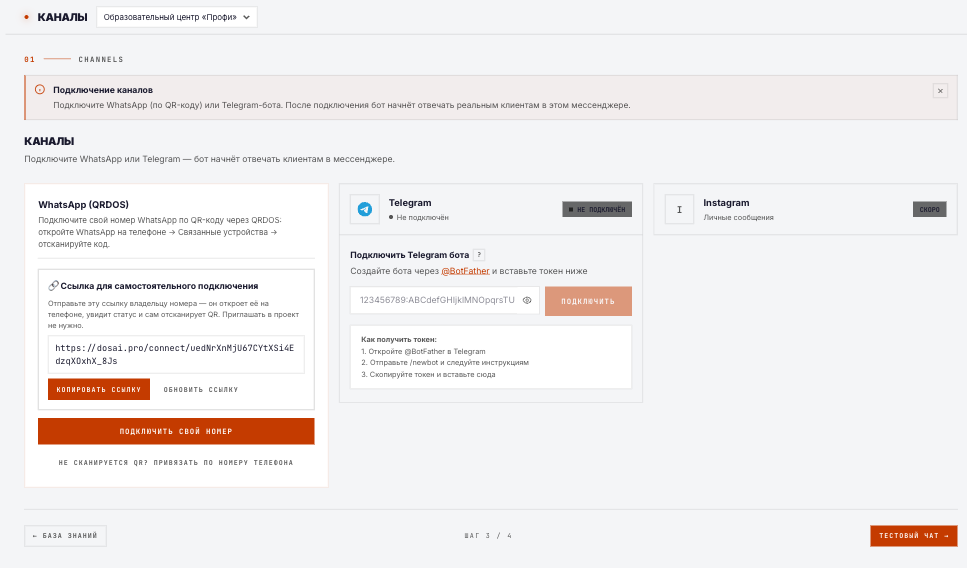
Подключить Telegram-бота
Самый быстрый и безопасный канал: создаёшь бота в @BotFather, копируешь токен, вставляешь в кабинет, и бот отвечает клиентам в Telegram. Подключение бесплатное, без риска бана.
⏱ 8 мин · 👤 для владельца и оператора · 🟢 live
За 30 секунд:
- Напиши @BotFather в Telegram →
/newbot→ получи токен вида1234567:AAE….- Кабинет → проект → «Каналы» → секция Telegram → вставь токен → «Подключить».
- Один бот = один проект. Подключение бесплатно (платишь только за ответы бота с баланса).
- Токен хранится в зашифрованном виде, входящие проверяются секретом: чужой к боту не подключится.
- Отключение не трогает токен в @BotFather и сохраняет историю, лиды и дожимы.
Зачем это нужно
Telegram: второй канал платформы рядом с WhatsApp. В отличие от WhatsApp, здесь используется официальный Bot API: значит, нет риска бана номера, нет «прогрева», нет подписки за сам канал. Это самый простой способ запустить бота в бою за пару минут.
Мозг у бота общий: тот же промпт, база знаний, функции и дожимы работают в Telegram точно так же, как в WhatsApp (см. Обзор каналов).
Шаг 1. Создать бота в @BotFather
- Открой Telegram, найди @BotFather (официальный бот Telegram с синей галочкой).
- Отправь команду
/newbot. - Придумай имя бота (показывается в шапке чата) и username (должен заканчиваться на
bot, напримерmy_shop_bot). - BotFather пришлёт токен: длинную строку вида
1234567:AAExxxxxxxxxxxxxxxxxxxxxxxxxxxxx.
🔒 Токен это пароль от бота. Никому его не показывай. Если случайно засветил в @BotFather командой/revokeвыпусти новый, старый перестанет работать.
Шаг 2. Подключить в кабинете
- Вкладка проекта «Каналы» → карточка Telegram.
- В секции Telegram вставь токен в поле (оно скрыто как пароль).
- Нажми «Подключить».
Что происходит за кулисами (/api/projects/<id>/telegram/connect):
- токен проверяется по формату
^\d+:[A-Za-z0-9_-]+$(цифры, двоеточие, буквы/цифры), если не подходит, увидишь «Неверный формат токена. Скопируйте токен из @BotFather без пробелов и лишних символов»; - платформа дёргает Telegram
getMe: убеждается, что бот живой, и подтягивает его @username; - вызывается
setWebhook, платформа говорит Telegram «слать все сообщения сюда»; при этом задаётся секретный токен (случайный), которым Telegram подписывает каждый входящий запрос; - проект из статуса «черновик» автоматически переходит в «активен»: бот сразу в эфире.
После успеха: тост «Telegram бот подключён!», в секции отображается @username бота.
📌 Защита от случайной перепривязки. Если токен такой же, как уже стоит, ничего не ломается. Если другой, старому боту платформа сначала снимет вебхук, потом поставит новый.
Шаг 3. Проверить
Рядом есть кнопка «Проверить подключение» (/api/projects/<id>/telegram/status):
- «Бот подключён и работает», всё ок;
- «Бот не отвечает. Проверьте токен.»: токен отозван или неверен, переподключи.
Дальше открой своего бота в Telegram (по его @username), напиши ему: он должен ответить как настроен в промпте.
⚠️ Если бот молчит, проверь, что ИИ включён и на балансе есть деньги: Telegram-подключение бесплатно, но каждый ответ бота списывает токены с баланса проекта, как и в WhatsApp. → Бот не отвечает
Что умеет бот в Telegram
- Текст: основной режим.
- Голосовые: расшифровываются в текст, бот отвечает по смыслу.
- Видео и видео-кружки: звуковая дорожка расшифровывается, бот отвечает по содержанию.
- Фото: бот «видит» картинку (описание изображения) и реагирует. Подпись под фото учитывается как вопрос клиента.
- Альбомы (несколько фото разом): собираются в один запрос, бот отвечает одним сообщением, а не на каждое фото отдельно.
- Файлы: принимаются до 20 МБ.
- Пересланные сообщения: бот понимает, что это форвард, и учитывает откуда.
- Стикеры: бот считывает эмодзи стикера как настроение и отвечает по-человечески (раньше отвечал «не умею со стикерами»).
- Telegram Business: поддерживаются бизнес-сообщения (если у тебя Telegram Business-аккаунт, бот отвечает и там).
- Кнопки под ответом (опция): бот может предлагать клиенту нажимаемые кнопки выбора (записаться / узнать цену / да-нет). Включается в Настройки → Разбивка ответов → «Кнопки под ответом бота». Нажатие кнопки бот воспринимает как ответ клиента и продолжает диалог.
- Группы и супергруппы (опция), бот может отвечать в групповых чатах, но только когда к нему обращаются: упомянули через
@имя_ботаили ответили на его сообщение. На остальную переписку он не реагирует. Включается в Настройки → Разбивка ответов → «Отвечать в Telegram-группах». - Реакции (👍/❤️): видны рядом с сообщением и попадают в аналитику вовлечённости. Боту их не показываем: эмодзи чаще означает вежливый кивок, чем ответ, и как реплику его читать нельзя.
- Меню команд: при подключении у бота автоматически появляются команды
/startи/help(кнопка «/» в Telegram).
Всё это, тот же конвейер, что и в других каналах: функции, база знаний, лиды, дожимы.
Кампании и рассылки
Когда бот подключён, в разделе Каналы → Telegram появляется «Ссылка для рекламной кампании»: вводишь название кампании (например instagram_jan): получаешь ссылку вида t.me/твойбот?start=instagram_jan. Дай её в рекламе/постах: кто перейдёт и нажмёт «Старт», попадёт в Аналитику → раздел «Кампании»: увидишь по каждой кампании диалоги, лиды, конверсию и выручку. Это как реклама-атрибуция для WhatsApp, только для Telegram-ссылок.
Рассылки (раздел «Рассылки» в левом меню, нужны права администратора): отправь сообщение сразу всей своей базе контактов. Только Telegram: массовая отправка в WhatsApp грозит баном номера, поэтому рассылки работают исключительно по Telegram-контактам. Что умеет рассылка:
- Кнопки под сообщением: добавь к рассылке нажимаемые кнопки (ответ боту или ссылка). Рядом, живой предпросмотр, как сообщение увидит клиент.
- Сужение базы: можно сузить по статусу лида, тегу или рекламной кампании (кто пришёл по конкретной deep-link ссылке). Рядом сразу показывается сколько контактов попадёт под условия: видно охват ещё до отправки.
- Запланировать на потом: выбери «Запланировать» и укажи дату/время; рассылка сама уйдёт в нужный момент (до этого её можно отменить).
- Бережная доставка: сообщения уходят постепенно (анти-бан), а кто написал боту «стоп»/«отписаться», исключается автоматически.
- В истории видно, сколько отправлено, сколько ошибок, и можно остановить рассылку (или запланированную, и идущую) на ходу.
Профиль бота. В разделе Каналы → Telegram (когда бот подключён) есть свёрнутый блок «Профиль бота в Telegram», прямо из кабинета можно задать короткое описание (строка под именем бота) и описание (текст «Что умеет этот бот?», который клиент видит в пустом чате до первого сообщения). Не нужно открывать @BotFather.
Кнопки и аналитика вовлечённости. Если включены кнопки под ответом, оператор видит их прямо в диалоге, а когда клиент нажимает кнопку в переписке появляется пометка «🔘 Нажал кнопку» (видно, что это нажатие, а не набранный текст). В Аналитике появляется блок «Вовлечённость в Telegram»: показы кнопок, нажатия, кликабельность (CTR), какие кнопки нажимают чаще, реакции клиентов (👍/❤️) и разбивка диалогов на личные и групповые.
Отключить Telegram
Секция Telegram → «Отключить». Подтверждение предупредит: «Бот перестанет отвечать клиентам в Telegram. История диалогов, лиды и подписчики drip сохранятся. Подключить можно тот же или новый бот: токен в @BotFather не пострадает.»
При отключении (/api/projects/<id>/telegram/disconnect) платформа снимает вебхук в Telegram (deleteWebhook) и очищает все Telegram-поля проекта. Сам бот в @BotFather остаётся: токен живой, можно переподключить когда угодно.
Под капотом
Для технически любопытных, как устроено хранение и безопасность (по коду):
- Шифрование токена.
telegram_bot_tokenхранится зашифрованным (AES-256-GCM, ключENCRYPTION_KEY, префиксenc:). В открытом виде в базе токена нет. - Дедуп. Рядом лежит
telegram_bot_token_hash(SHA-256), по нему за один запрос проверяется, не привязан ли этот бот к другому проекту. Если привязан, «Этот бот уже привязан к другому проекту. Создай нового бота в @BotFather или отключи от старого проекта.» - Проверка входящих. Telegram шлёт обновления на
/api/webhook/telegram/<projectId>с заголовкомx-telegram-bot-api-secret-token. Платформа сравнивает его с сохранённым секретом timing-safe сравнением (safeStringEqual); не совпал, 401, сообщение отклонено. Так чужой не сможет слать боту фейковые апдейты. - Подписанные типы апдейтов. Вебхук слушает:
message,edited_message,callback_query,message_reaction,business_connection,business_message,edited_business_message,deleted_business_messages. - Лимиты. Подключение/отключение, 5 запросов / 60 сек (admin-роль). Входящий вебхук, 60 запросов / 60 сек на проект. Токен в запросе: до 200 символов.
- Медиа без утечки токена. Файлы Telegram сохраняются как
tg-file://…, чтобы токен бота не попал в ссылку. - Ошибки подключения (понятные RU-тексты): Telegram не принял токен → «Telegram не принял токен. Скопируй токен заново: целиком, от @BotFather, без пробелов.»; Telegram недоступен → «Telegram сейчас недоступен. Попробуй через минуту.»; иное → «Не удалось подключить бот. Повтори ещё раз, если повторится, напиши в саппорт.»
Простыми словами
Telegram: самый лёгкий способ запустить бота. Идёшь к @BotFather (это «фабрика ботов» внутри самого Telegram), пишешь /newbot, придумываешь имя, и он выдаёт тебе токен, такой длинный код. Этот код ты вставляешь в кабинете в разделе «Каналы» и жмёшь «Подключить». Всё, бот ожил, отвечает всем, кто ему напишет в Telegram.
Никакого риска, в отличие от WhatsApp: тут не нужен «прогретый номер», никто никого не банит, и за само подключение денег не берут. Платишь только за работу бота: за его ответы, как везде.
Токен это как пароль, держи его при себе. Если что-то пошло не так, всегда можно нажать «Проверить подключение»: бот либо «работает», либо просит обновить токен. А отключение ничего не ломает, история переписок, лиды и дожимы остаются на месте, и бот в @BotFather никуда не девается.
Дальше: → Функции (инструменты бота)
Связано: Обзор каналов · Подключить WhatsApp · Системный промпт · Биллинг
Не получилось? → Бот не отвечает