Документация › Работа с клиентами › Диалоги
Диалоги: лента, перехват, «AI на паузе»
«Диалоги» это центр, где ты видишь все переписки бота с клиентами в реальном времени и можешь в любой момент вмешаться, взять разговор на себя, поставив ИИ на паузу.
⏱ 9 мин · 👤 для владельца и оператора · 🟢 live
За 30 секунд:
- Раздел «Диалоги» (проект →
chats): лента всех переписок, обновляется сама, без F5.- У каждого диалога в шапке, переключатель «AI ON / AI OFF»: красный = ИИ выключен в этом чате.
- Начал писать клиенту вручную → ИИ автоматически встаёт на паузу (настраивается). Это перехват.
- Если пишешь, а ИИ ещё включён, увидишь подсказку «ИИ всё ещё отвечает, выключите „AI" в шапке», чтобы не отвечать вдвоём.
- Каналы WhatsApp и Telegram видны вместе, помечены значком.
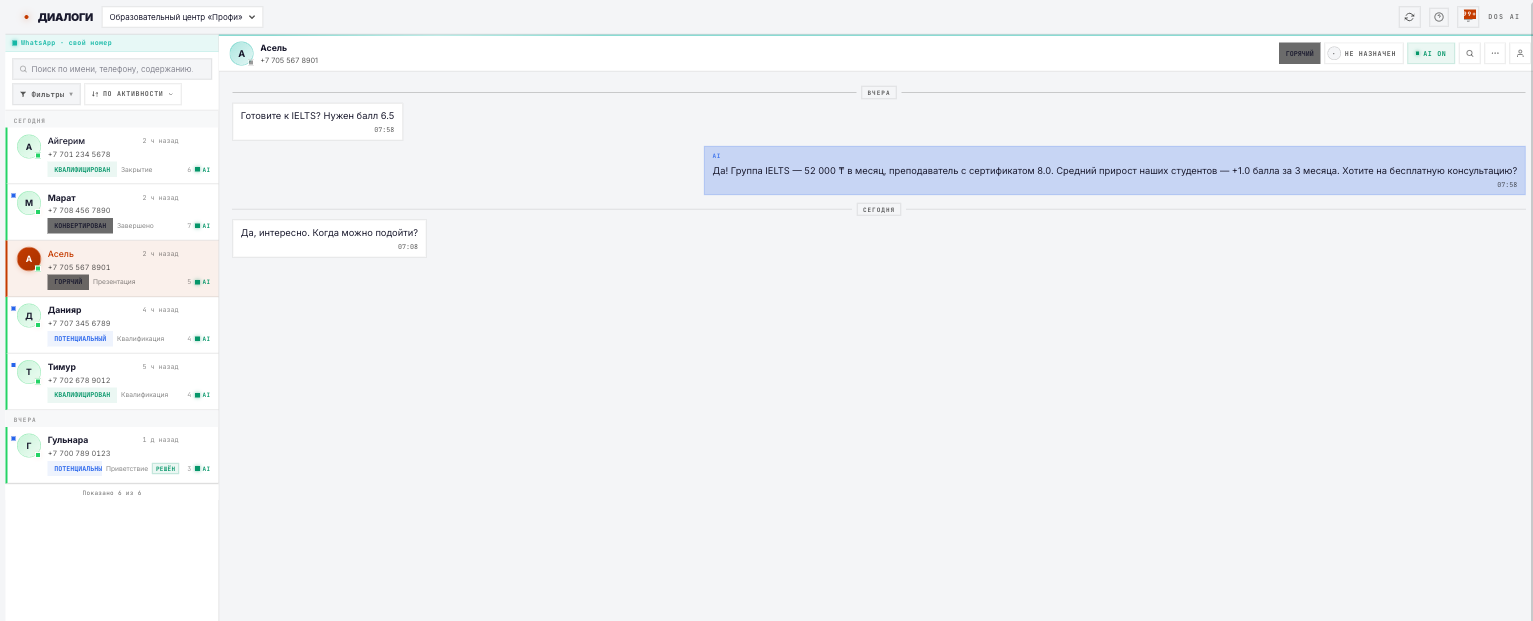
Что это и зачем
Бот общается с клиентами сам, но иногда нужно вмешаться: сложный вопрос, дорогой клиент, жалоба. Раздел «Диалоги» (route /projects/<id>/chats) показывает все переписки списком и панель открытого чата рядом. Всё обновляется в реальном времени: новые сообщения и статусы прилетают сами.
Слева, список диалогов с фильтрами, справа, переписка с клиентом и поле ввода. Сверху чата: управление ИИ и статусом.
Перехват: взять разговор на себя
Главная механика раздела. Есть два способа поставить ИИ на паузу в конкретном диалоге:
1. Просто начни писать клиенту вручную. Когда оператор отправляет сообщение из диалога, платформа (если включена настройка pause_on_operator) автоматически:
- ставит
ai_on = falseв этом диалоге, - помечает причину
operator_joined_chat, - запоминает время паузы.
То есть бот замолкает, разговор ведёшь ты. Это самый естественный перехват, «вошёл и говоришь».
Отдельно про случай, когда вы начали писать в ту же секунду, что и бот. Ответ бота идёт до клиента не мгновенно: он ждёт паузу буфера, потом думает, потом длинный ответ уходит несколькими сообщениями с человеческими паузами между ними. Если вы вступили в разговор посреди этого, платформа обрывает недосланные сообщения бота, а в переписке остаётся ровно то, что клиент действительно увидел. Одно-два сообщения, уже ушедшие в WhatsApp до вашего, отменить нельзя: они у клиента на телефоне.
2. Переключатель в шапке. Кнопка-пилюля «AI ON / AI OFF»: нажал, ИИ выключен/включён вручную в этом диалоге. Красная рамка = выключен.
💡 Тонкие настройки перехвата живут в Настройках бота → Расширенные настройки → Контроль оператора:
pause_on_operator: ставить ли ИИ на паузу, когда оператор пишет (можно отключить, если хочешь писать «вместе» с ботом);ignore_first_operator_message, не паузить на первом сообщении оператора (удобно, если первое: это пометка/приветствие);exception_phrases: фразы-исключения, после которых пауза не ставится;- там же: пауза после состоявшегося звонка, автовозобновление и три функции про остановки (по просьбе клиента бот замолкает, откладывает или отключает дожимы).
Защита от «двойного ответа»
Если ты в режиме оператора начал печатать, а ИИ в этом диалоге ещё включён, платформа показывает предупреждение:
«ИИ всё ещё отвечает, выключите „AI" в шапке, чтобы вести диалог самому»
Это чтобы вы с ботом не ответили клиенту одновременно. Увидел подсказку: выключи AI в шапке.
Вернуть бота
Закончил разговор: снова включи «AI ON» в шапке диалога. Бот продолжит вести клиента дальше. По умолчанию пауза снимается только вручную: платформа не включит ИИ за тебя, чтобы не влезть в твой живой разговор.
Если не хочешь возвращать его руками каждый раз, включи автовозобновление (Настройки бота → Расширенные настройки → Контроль оператора) и задай срок. Дальше правило простое: когда ты этот срок не пишешь в чат, а клиент напишет снова, бот ответит на его сообщение сам. Первым он не пишет и приветствие в тишину не шлёт, поэтому «оживший» диалог всегда начинается с вопроса клиента. Срок считается от твоего последнего сообщения: пока разговор идёт, бот не вмешивается.
Паузы по просьбе клиента, после звонка и после передачи заявки автовозобновление не снимает: там бот молчит намеренно.
Ответ с цитатой
Ответ бота привязан к сообщению клиента, как «Ответить» в WhatsApp: над первым пузырём ответа видно, на что именно бот отвечает. Так и клиенту, и тебе в ленте понятно, к какому вопросу относится ответ, особенно когда человек прислал несколько сообщений подряд.
- Одно сообщение: цитируется оно.
- Пачка сообщений: цитируется последнее из пачки (бот отвечает на всю пачку разом, а привязать ответ WhatsApp умеет к одному сообщению).
- Голосовое, фото или файл: цитируется само голосовое, фото или файл, мессенджер сам рисует превью.
- Цитата только на первом пузыре, остальные части ответа идут без неё.
В Telegram работает так же. В ленте «Диалогов» привязка видна той же цитатой, что у ответов оператора. Выключается в настройках бота: Расширенные настройки → Разделение сообщений → «Отвечать с цитатой сообщения клиента».
Отправить позже
Клиент написал в час ночи, ответ у вас готов, но будить его сообщением незачем. Нажмите на часы рядом с полем ввода, выберите время, и сообщение уйдёт само.
Есть три быстрые кнопки (через час, завтра в 9:00, в понедельник в 9:00) и обычный выбор даты со временем, если нужен другой момент. Всё, что стоит в очереди по этому диалогу, видно там же, любое можно отменить, пока оно не ушло.
Запланированное сообщение отправляется ровно так же, как обычное: тем же каналом, с той же паузой бота, и в переписке выглядит обычным сообщением оператора. Точность до пяти минут: платформа проверяет очередь каждые пять минут, поэтому «в 9:00» означает промежуток с 9:00 до 9:05.
Пара оговорок. Если в момент отправки ваш WhatsApp-номер занят защитой от блокировки, сообщение подождёт следующей проверки, а не потеряется. Если оно опоздало больше чем на сутки (например номер долго был отключён), платформа его не отправит и покажет причину: «доброе утро» через день хуже молчания. Планировать можно текст, для файла из медиатеки пользуйтесь обычной отправкой.
Статусы и фильтры
У диалога есть статус: открыт (open), решён (resolved), закрыт (closed). В списке можно фильтровать:
- по статусу (все / открытые / решённые / закрытые),
- по каналу (все / WhatsApp / Telegram),
- по состоянию ИИ, можно отметить сразу несколько:
on(бот ведёт),off(выключен вручную),paused(на паузе),operator(перехватил оператор),done(диалог доведён до конца),pre_existing(переписка была до подключения бота), - по тегам,
- только непрочитанные (
onlyUnread), - архив (
showArchived), - отложенные: чаты, которые вы сами отложили на потом (кнопка «Отложить чат»), со счётчиком,
- «Ждут ответа»: диалоги, где бот намеренно промолчал и ответить должен человек. Так бывает со старой перепиской после переподключения канала, со знакомым контактом и с клиентом, пришедшим не с рекламы. Рядом с фильтром стоит счётчик: видно, сколько таких накопилось.
Плюс сортировка (свежие / старые / самые длинные переписки) и сохранённые виды: набрал нужную комбинацию фильтров, сохранил её под именем и возвращаешься одним кликом.
💡 «Ждут ответа» стоит открыть прямо сейчас, если бот работает не первый день. Раньше такие чаты были помечены значком, но собрать их в одном месте было нельзя, и они копились незамеченными: это самая частая причина «клиент писал, а ему никто не ответил».
Массовые действия, например, удалить пачку диалогов, доступны через выбор нескольких чатов.
⚠️ Часть массовых действий (например, закрыть пачкой) требует роли администратор, как и одиночное действие того же типа. См. Роли и права.
Реалтайм без F5
Список и открытый чат обновляются автоматически: платформа подписана на изменения переписок проекта и получает их сразу. Новое сообщение клиента, смена статуса, пауза ИИ: всё появляется само. Обновлять страницу не нужно.
Звуковые уведомления
Когда вкладка с диалогами свёрнута или неактивна, платформа подаёт тихий звуковой сигнал:
- двойной сигнал: написал новый клиент (появился новый диалог),
- короткий сигнал: новое входящее сообщение в существующем диалоге.
Ответы бота и оператора звук не издают, сигналит только реальный клиент. Между сигналами всегда пауза в несколько секунд, поэтому активная переписка не превращается в пулемёт.
Настройки живут в списке диалогов: Фильтры → «Звуковые уведомления». Можно выключить звук целиком, оставить только «новый диалог» или только «новое сообщение», а также включить звук даже при открытой вкладке. Настройки сохраняются отдельно для каждого проекта в этом браузере: шумный бот с трафиком можно приглушить, не трогая остальные.
Звонки видны в переписке
Звонок в WhatsApp это не сообщение, и сам по себе он в переписке не остался бы. Платформа ставит на него отдельную отметку прямо в ленте чата, между сообщениями, чтобы разговор не выпадал из истории:
- Пропущенный звонок клиента: красная отметка слева.
- Звонок, на который ответили: зелёная отметка с длительностью разговора. Если у вас включена настройка «Выключать ИИ после состоявшегося звонка» (по умолчанию включена), бот в этом чате замолкает: дальше клиента ведёте вы. Вернуть его можно тумблером AI в шапке диалога.
- Ваш звонок клиенту: отметка справа, как исходящее сообщение. WhatsApp сообщает о таком звонке подключённому устройству не сразу: обычно через несколько минут после разговора, иногда позже. Как только запись доходит, бот в этом чате замолкает по той же настройке. Звонок старше двух часов бота уже не выключает: клиента к тому моменту мог вести бот, и обрывать его молча было бы хуже.
Отметка о звонке видна и боту: он понимает, что разговор состоялся, и не начинает консультацию с нуля поверх вашей договорённости.
Отдельная настройка «Отвечать на непринятые звонки» (включена у всех проектов) решает другое: писать ли клиенту, до которого не дозвонились. Если клиент позвонил и трубку никто не взял, через полторы минуты ему уходит одно сообщение: «Здравствуйте! Сейчас не можем принять ваш звонок. Напишите, пожалуйста, сюда, мы ответим». Если вы взяли трубку или в чате уже кто-то написал, сообщение не уходит. Клиенту, который перезванивает несколько раз подряд, оно приходит один раз за 2 часа. Это готовый текст: ИИ его не пишет, баланс он не тратит, в переписке он подписан «Ответ на звонок». Отметки о звонках от этой настройки не зависят, они появляются всегда.
Каналы в одной ленте
WhatsApp и Telegram показываются вместе; канал виден по значку и идентификатору (wz_… / tg_…). Подробнее: Обзор каналов.
Простыми словами
«Диалоги» это твоя диспетчерская. Здесь видно всё, что бот пишет клиентам, прямо вживую: ничего не надо обновлять. Если видишь, что в каком-то чате нужно вмешаться, просто начни писать клиенту сам, и бот тут же замолкает: дальше говоришь ты. Это и есть «перехват».
В шапке каждого чата есть кнопка «AI», зелёная значит бот отвечает, красная, он на паузе и ждёт тебя. Закончил разговор: включи бота обратно той же кнопкой, и он продолжит. Платформа специально не включает его сама, чтобы не влезть в твою беседу.
И маленькая страховка, если ты начал печатать, а бот ещё включён, появится подсказка «выключи AI в шапке», чтобы вы случайно не ответили клиенту вдвоём.
Дальше: → Лиды и их статусы
Связано: Стадии диалога · Логи событий · Роли и права · Бот не отвечает
Не получилось? → Бот не отвечает, диагностика