Документация › Проект и бот › Продвинутые настройки
Продвинутые настройки бота
Обновлено
Помимо промпта, поведение бота тонко настраивается, как он разбивает ответы, ждёт ли, пока клиент допишет, в какие часы работает, как реагирует на оператора, что делает со спамом. Эта статья: карта всех рычагов.
⏱ 11 мин · 👤 для владельца · 🟢 live
За 30 секунд:
- Бот «печатает по частям», ждёт, пока клиент допишет, может работать по расписанию, уступать оператору, защищаться от спама.
- Всё это, настройки проекта (
agent_config), у каждой есть разумное значение по умолчанию.- Трогай по необходимости: дефолты подобраны так, чтобы работало «из коробки».
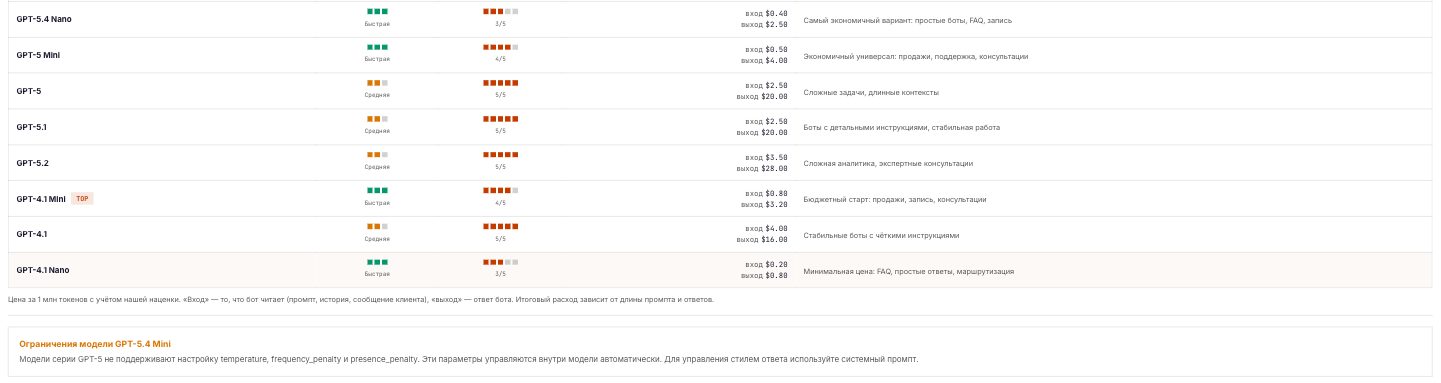
📍 Где найти. Вкладка проекта «Промпт» → подвкладка «Расширенные настройки». Разделы раскрываются по клику: История переписки, Расписание работы, Распознавание медиа, Буферизация сообщений, Длина и разбивка ответов, Видимость данных клиента, Контроль оператора, Лимиты, Спам-защита. Над разделами, в самом верху подвкладки, стоят «Статус бота» и карточка «Кому отвечает бот», а выбор модели живёт на отдельной вкладке «Модель ИИ».
Ответы: разбивка и темп
| Настройка | По умолчанию | Что делает |
|---|---|---|
split_messages | вкл | разбивать длинный ответ на несколько коротких сообщений |
split_delay_seconds | 4 сек | пауза между частями (эффект печатания) |
split_threshold | 300 симв. | с какой длины начинать разбивать |
split_max_length | 500 симв. | макс. длина одной части |
split_max_parts | 3 | макс. число частей |
quote_client_message | вкл | первый пузырь ответа привязан к сообщению клиента, как «Ответить» в WhatsApp: у пачки цитируется последнее, у голосового или фото само голосовое или фото |
highlight_key_facts | вкл | «Выделять главное»: бот пишет жирным цену, дату и время, адрес (одно-два выделения на ответ) и нумерует шаги. В WhatsApp и Telegram это жирный шрифт, в Instagram жирного нет, там главное идёт отдельной строкой |
paragraph_breaks | вкл | «Абзацы между мыслями»: бот делит ответ на абзацы пустой строкой (длинная фраза своим абзацем, две короткие вместе, вопрос в конце отдельно), чтобы ответ не шёл сплошным текстом. Выключено: плотный текст, каждая мысль с новой строки, но без пустых строк |
💡 Разбивка делает бота «живее»: клиент видит несколько коротких реплик вместо стены текста. Подробнее про механику: JSON-ответ бота.
📝 Каждая мысль с новой строки: у всех ботов, без кнопки. С 08.10.2026 платформа просит модель начинать новую мысль с новой строки, а перечисления (часы, адрес, цены нескольких услуг, шаги) писать по пункту на строку, чтобы ответ не читался сплошным абзацем. С 15.10.2026 это делает сама платформа перед отправкой: каждая фраза ответа встаёт с новой строки («Здравствуйте)» и с новой строки «Чем могу помочь?»), а списки, анкеты и реплики в кавычках остаются как написаны. Короткий ответ при этом по-прежнему приходит одним сообщением. Ссылки в ответе бота всегда уходят полным адресом с https://, чтобы клиент открыл их одним нажатием. С 15.10.2026 платформа также сама ставит пустую строку между блоками ответа (приветствие, ответ, список, вопрос), отделяет реплики сценки и приводит пункты списка к виду «- пункт»: это не зависит от модели. Кнопка «Выделять главное» добавляет к этому жирный на цену, время и адрес (платформа ставит его сама, если модель не поставила), короткий курсив для ремарок и нумерацию. С 15.10.2026 она включена по умолчанию у всех ботов. Если в вашей переписке жирный читается как реклама, выключите её: выбор за владельцем. В тест-чате выделение видно так же, как его увидит клиент в WhatsApp.
📝 Абзацы между мыслями (с 19.10.2026, включено у всех ботов). Раньше платформа ставила пустую строку только вокруг списка, после приветствия и перед последним вопросом, а ответ из трёх-четырёх мыслей (цена, условия, что дальше) шёл строками вплотную и читался с телефона стеной. Теперь бот делит ответ на абзацы сам, а платформа дособирает их перед отправкой: длинная фраза идёт своим абзацем, две короткие остаются вместе, строка с двоеточием на конце держится за следующую. То же касается дожимов. Если вам нужен плотный текст, выключите кнопку «Абзацы между мыслями» в разделе «Длина и разбивка ответов»: каждая мысль останется с новой строки, только без пустых строк.
Буферизация: дождаться, пока клиент допишет
Клиенты часто пишут мысль несколькими сообщениями подряд («Здравствуйте» / «хочу записаться» / «на завтра»). Чтобы бот не отвечал на каждое по отдельности, есть буфер. Он живёт на вкладке «Промпт» → «Расширенные настройки» → «Буферизация сообщений», там три ползунка:
| Ползунок в кабинете | Ключ | По умолчанию | Что делает |
|---|---|---|---|
| «Ждать после первого сообщения» | buffer_first_message_seconds | 6 сек | клиент написал одно сообщение: бот ждёт столько секунд, вдруг будет ещё, и только потом начинает ответ |
| «Ждать тишины, если клиент пишет дальше» | buffer_delay_seconds | 7 сек | пришло второе сообщение: бот ждёт, пока клиент замолчит на столько секунд; каждое новое сообщение начинает отсчёт заново |
| «То же, если клиент начал с фото или голосового» | buffer_delay_media_seconds | 5 сек (у нового проекта 7 сек) | то же ожидание тишины, когда первым пришло фото, голосовое или видео: их отправляют дольше текста |
Бот ждёт, пока сообщения перестанут приходить, и отвечает на всё разом, как живой человек. Под ползунками блок «Как это будет у вас» показывает переписку по вашим числам: двигаете ползунок, пример меняется сразу.
Первый ползунок появился 31.10.2026. До этого ожидание после первого сообщения было одно для всех, 6 секунд, а ползунок тишины выглядел так, будто бот ждёт его на каждое сообщение. Чем меньше первое ожидание, тем быстрее ответ на короткое «Здравствуйте», но тем чаще клиент успевает дописать, пока бот уже пишет. Тогда этот ответ не уходит: бот отвечает на все сообщения сразу, одним ответом. Так работает во всех проектах.
Пример. 11:12:15 клиентка пишет «Штатив есть? И доставка у вас есть?», 11:12:20 «По городу». 11:12:29 бот склеивает два сообщения и начинает писать, сначала ищет штатив в каталоге. 11:12:30 клиентка дописывает «Или нужно самой вызвать?». 11:12:48 ответ готов, но бот видит дописку, этот ответ не отправляет и пишет заново, сразу на все три сообщения. Клиентка получает одно сообщение.
Исключение одно: бот уже что-то сделал по первому сообщению (записал, создал заявку, выставил счёт, позвал менеджера). Тогда клиент сначала получает подтверждение, а на дописку бот отвечает следом: переписывая ответ, бот повторил бы действие. Поиск по каталогу исключением не считается, если у функции поиска стоит галочка «Только ищет, ничего не меняет» (настройки функции, раздел «После вызова»): поиск бот спокойно повторит.
За ответ, который бот выбросил и переписал, списывается половина его цены: бот его уже написал. Вторая половина сразу возвращается на баланс, в истории баланса это строка «Половина назад: клиент дописал, ответ переписан». Пример: ответ стоил 8 центов, спишется 4. Половина считается в целых центах с округлением вверх, поэтому ответ за 1 цент спишется целиком, и строки возврата не будет.
По тому же правилу считается ход, где бот сам решил промолчать (на «спасибо», «ок» или автоответ другой компании): половина цены, вторая половина назад строкой «Половина назад: бот промолчал, клиенту ничего не ушло».
Кому отвечает бот
Одна настройка (engage_mode) с тремя взаимоисключающими вариантами. Живёт на вкладке «Промпт» → «Расширенные настройки»: карточка «Кому отвечает бот» стоит в самом верху, сразу под «Статусом бота», над свёрнутыми разделами.
| Вариант | Кому бот отвечает |
|---|---|
| Только новым обращениям | Тем, кто написал впервые после подключения номера. Контакты, которые были в телефоне раньше, остаются за вами: их сообщения видны в «Диалогах», но бот в них не пишет |
| Всем, кто напишет (у нового проекта) | Плюс клиентам, которые были в телефоне до подключения. Переключение сразу возвращает бота в диалоги, которые он раньше пропустил как «старый контакт» (кроме тех, где вы сами писали в последние 7 дней), и дальше он отвечает в них, когда клиент пишет снова |
| Только лидам с рекламы | Только тем, кто пришёл с рекламы «Написать в WhatsApp» (Click-to-WhatsApp) или «Написать в Instagram Direct». Для номера, где параллельно работают живые менеджеры: обычные и личные чаты бот не трогает, показывает их вам без ответа |
В каких каналах действует. В WhatsApp и Instagram (в Instagram с 8 октября 2026, до этого настройка там не работала, хотя кабинет обещал «все каналы»). В Instagram «прежний контакт» это человек, с которым у аккаунта была переписка в директе до подключения бота: при первом сообщении нового собеседника платформа спрашивает об этом Meta, и если Meta не ответила, бот отвечает (новый клиент дороже). Свежий клик по рекламе возвращает боту диалог, который он пропустил как «прежний контакт» или «не с рекламы», если вы не писали в этот чат сами в последние полчаса. В Telegram бот отвечает всем, кто написал боту: прежних контактов у Telegram-бота не бывает, а рекламы с переходом в бота нет.
Отдельный режим для Instagram. Если Instagram подключён, в той же карточке ниже есть строка «В Instagram»: «Как выше» (по умолчанию, Instagram следует общему режиму) или один из трёх режимов. Так WhatsApp можно держать в режиме «Только новым обращениям», чтобы бот не писал знакомым, а в Instagram отвечать всем, кто напишет в директ, включая тех, кто писал до подключения бота. Переключение Instagram на «Всем, кто напишет» возвращает бота только в диалоги Instagram, общий режим их не трогает, и наоборот. В режиме «Всем, кто напишет» диалог Instagram, который бот раньше пропустил как «прежний контакт», возвращается боту и на следующем сообщении клиента, если вы не писали в этот чат сами в последние 7 дней.
С 14 сентября 2026 новый проект стартует в режиме «Всем, кто напишет»: человек, подключивший номер, ждёт, что бот ответит всем, и молчание в половине чатов читается как поломка. Проекты, созданные раньше, остаются в режиме «Только новым обращениям», пока владелец его не сменит. Если рабочий номер это ещё и личная переписка, переключи на «Только новым обращениям»: в мягком режиме бот ответит и знакомым, и подрядчикам. В строгом режиме в диалоге со старым контактом кабинет показывает, что включён строгий режим, и кнопку включить бота здесь.
Что важно знать про режим «Всем, кто напишет»:
- переключение ничего не рассылает: оно только снимает паузу с пропущенных диалогов, а пишет бот лишь в ответ на следующее сообщение клиента;
- бот не отличает давнего клиента от личного контакта по номеру, но с 2 ноября 2026 отличает по словам. Если пишет явно не клиент (родственник просит денег, подрядчик, сотрудник, или человек хочет услугу, которой ваш бизнес не продаёт), бот молча отдаёт этот чат вам: собеседнику не уходит ни слова, бот в этом чате выключается. На одно «здравствуйте» так не делает, а на вопрос про ваш бизнес отвечает, даже если ответа нет в описании. Работает в WhatsApp, в любом режиме;
- бот сначала дожидается старой переписки из телефона. На первое сообщение чата телефон досылает прежнюю переписку с этим человеком за секунды или десятки секунд. С 2 ноября 2026 бот ждёт, пока она дойдёт (до 45 секунд), и только потом решает, отвечать ли: раньше он мог ответить человеку, с которым вы писались вчера, потому что ваши сообщения ещё не успели прийти;
- бот не лезет в чаты, где вы переписываетесь сами. Если вы или ваш оператор писали в чате старого контакта в последние 7 дней (с телефона, из кабинета, из приложения Instagram), бот в этот чат не войдёт, даже когда собеседник напишет снова. Чат, где вы неделю не писали, бот подхватит на следующем сообщении клиента. Неделя считается по дате самого сообщения: старая переписка, которая подтянулась из телефона после подключения, свежей не считается. Так работает с 23 октября 2026, до этого бот возвращался в такой чат уже через полчаса вашего молчания;
- чаты, где вы отвечаете сами, бот по-прежнему уступает вам (пауза при ответе оператора), а диалоги, из которых бота убрали руками или которые закрыты передачей менеджеру, режим не будит;
- расход баланса вырастет: старая база это дополнительные диалоги.
На сообщения, отправленные до подключения номера, бот не отвечает ни в одном режиме. Иначе после каждого сканирования QR он разослал бы ответы на старую переписку, а WhatsApp блокирует номера именно за такой всплеск.
Настройки рекламного фильтра
| Настройка | По умолчанию | Что делает |
|---|---|---|
engage_mode | all (только новым обращениям); у нового проекта existing_too | existing_too = всем, кто напишет; ad_gated = только рекламные лиды |
engage_ad_ids | пусто | пусто = ЛЮБАЯ реклама; список = ТОЛЬКО перечисленные объявления |
instagram_engage_mode | пусто (как engage_mode) | свой режим для Instagram, те же три значения |
В список можно вставлять (по одному в строке):
- ID объявления из Ads Manager (числа вида
1202…), самый надёжный способ: передаётся со 100% рекламных лидов и виден ещё до запуска рекламы; - ссылку на рекламный пост (
https://www.instagram.com/p/…/), тоже работает заранее, но у части лидов ссылка не передаётся (короткие fb.me-переходы).
Как настроить фильтр ДО запуска рекламы (передайте таргетологу):
- Создайте кампанию и объявления как обычно, запускать не обязательно, достаточно, чтобы объявления были созданы.
- В Ads Manager откройте вкладку «Объявления» → «Столбцы: настроить столбцы» → включите столбец «ID объявления» (Ad ID).
- Скопируйте ID нужных объявлений и вставьте их в поле настроек, по одному в строке.
- ⚠️ При дублировании объявления или перезапуске креатива у копии появляется новый ID: добавьте и его. Один и тот же креатив, запущенный дважды: это два разных объявления с разными ID и разными ссылками на пост.
ID уже пришедшего лида виден в его диалоге: карточка справа → блок «Источник, реклама». Лид, отсечённый фильтром, не пропадает, он сохраняется в CRM с пометкой для оператора, просто бот на него не отвечает.
Перехват оператором и остановки
| Настройка | По умолчанию | Что делает |
|---|---|---|
pause_on_operator | вкл | ставить ИИ на паузу, когда оператор пишет в чат |
ignore_first_operator_message | выкл | не паузить на первом сообщении оператора |
pause_ai_after_answered_call | вкл | состоявшийся звонок выключает бота в этом чате: входящий сразу, ваш исходящий когда WhatsApp пришлёт запись о нём (обычно через несколько минут, см. ниже) |
exception_phrases | - | фразы-исключения, после которых пауза не ставится |
auto_resume_enabled + auto_resume_* | выкл | одно правило: через заданный срок бот снова отвечает клиенту, как только тот напишет. Первым бот не пишет никогда. Срок считается от вашего последнего сообщения в чате, а если бот замолчал сам (упёрся в потолок ответов, сработала защита, диалог очищен), от момента паузы |
Выключить бота во всех чатах сразу
Откройте «Обзор» проекта и нажмите «Поставить на паузу». Бот перестанет отвечать во всех каналах и во всех диалогах, пока вы не нажмёте «Включить бота» там же. Сообщения клиентов при этом приходят в «Диалоги», отвечать на них можно руками.
Отвязывать WhatsApp на телефоне ради паузы не нужно: после отвязки номер подключается заново только по QR-коду.
Позвонили клиенту сами: как выключить бота
Если клиент позвонил вам и вы взяли трубку, бот в этом чате замолкает сразу.
Если звонили вы, бот тоже замолчит, но не сразу. О звонке с вашего телефона WhatsApp сообщает подключённому устройству записью в чате, и приходит она с задержкой: обычно через несколько минут после разговора, иногда позже. Как только запись дошла, бот в этом чате выключается. Звонок старше двух часов бота уже не выключает: к тому моменту клиента мог вести бот, и обрывать его молча было бы хуже.
Выключить бота сразу после разговора можно за секунду: напишите что-нибудь в этот же чат («созвонились», «всё обсудили», что угодно). Бот увидит, что в диалог пришёл живой человек, и замолчит по обычному правилу перехвата. Это то же самое, что происходит, когда вы отвечаете клиенту руками.
Второй способ, если писать не хочется: откройте диалог в кабинете и нажмите переключатель «Отвечает бот» в шапке переписки, он сменится на «Бот молчит».
Три функции про остановки («Остановить диалог», «Отложить дожимы», «Отключить дожимы») стоят у каждого проекта с рождения и живут в разделе «Функции»: там же их можно выключить, поправить описание «когда вызывать» или удалить.
Подробно про перехват, Диалоги; про три функции, Функции, разделы 7.8-7.10.
Расписание работы (рабочие часы)
| Настройка | По умолчанию | Что делает |
|---|---|---|
schedule_enabled | выкл | включить рабочие часы |
schedule | Пн-Пт 09:00-20:00, Сб 09:00-18:00, Вс выкл | график по дням |
timezone | пояс браузера при создании (иначе Asia/Almaty) | часовой пояс проекта: задаётся на вкладке Общие настройки → Основное, по нему живут расписание, дожимы и весь кабинет (время сообщений, фильтры, графики) |
offline_message | дежурный текст | автоответ вне рабочих часов |
Вне рабочих часов бот не тратит токены: сохраняет сообщение клиента (оператор увидит его в CRM) и один раз на диалог шлёт автоответ «сейчас нерабочее время».
Память диалога
| Настройка | По умолчанию | Что делает |
|---|---|---|
history_message_limit | 30 | сколько последних сообщений бот «помнит». В диалоге, где писал оператор, бот видит до 200 сообщений: после включения он понимает разговор, который вёл человек |
history_time_limit | 2 недели (у нового проекта без ограничения) | за какой период берётся история |
Защита от спама
| Настройка | По умолчанию | Что делает |
|---|---|---|
spam_protection_enabled | выкл (у нового проекта вкл) | включить лимиты |
spam_message_limit / spam_duration_seconds | 5 / 60 сек (у нового проекта 30 / 60 сек) | сколько сообщений за окно допустимо |
spam_daily_limit | 100 (у нового проекта 300) | макс. сообщений в день от одного |
spam_response_message | «Пожалуйста, подождите…» | ответ при срабатывании |
spam_repeat_threshold | 3 (у нового проекта 5) | сколько одинаковых сообщений подряд считать спамом |
spam_auto_block | вкл (у нового проекта выкл) | при срабатывании выключить бота на диалоге и пометить лида проигранным |
⚠️ Автоблок срабатывает и на живом человеке: при пороге 3 три «ок» подряд за разговор уже считаются спамом, и бот на этом диалоге выключается, пока его не включат вручную. Поэтому новому проекту защита включена с порогами под флуд и без автоблока: сработав, бот пропускает ответ, а не теряет клиента.
Распознавание медиа
| Настройка | По умолчанию | Что делает |
|---|---|---|
recognize_audio | вкл | расшифровывать голосовые |
recognize_images | вкл | «видеть» картинки |
recognize_pdf | вкл | читать PDF |
recognize_documents | вкл | читать документы (DOCX и т.п.) |
read_links | вкл | открывать ссылки из сообщения клиента (сайт, Instagram, объявление) и читать заголовок и текст страницы: до двух ссылок на сообщение, закрытые адреса не открываются |
recognize_video | выкл | «Смотреть видео»: бот смотрит видео клиента до 2 минут (кадры и звук), сначала пишет «Секунду, смотрю видео», потом отвечает по содержанию. Видео длиннее 2 минут не смотрит и денег за него не берёт |
video_ack_text | пусто | своя фраза вместо «Секунду, смотрю видео». Пусто: бот пишет её на языке клиента (русский, казахский, английский) |
⚠️ Распознавание голоса, картинок и просмотр видео тратят баланс (это отдельная обработка). Если не нужно, выключи. См. Сколько стоит сообщение.
Как бот смотрит видео
- Работает в WhatsApp (обычное видео, кружок, видео файлом), Telegram, Instagram и в тест-чате.
- Бот берёт несколько кадров по порядку и расшифровывает звук, как голосовое, и отвечает по тому, что увидел и услышал.
- «Секунду, смотрю видео» уходит, только когда бот точно будет отвечать. На пачку видео подряд он пишет это один раз.
- В «Диалогах» под видео есть строка «Что увидел бот»: раскройте её, чтобы прочитать, что бот понял.
- Файл больше 25 МБ (в Telegram больше 20 МБ) бот посмотреть не может: он честно скажет об этом и попросит описать словами.
- Сам файл при этом сохраняется в «Диалогах»: из WhatsApp до 100 МБ, чтобы вы открыли его в кабинете. Файл больше 100 МБ остаётся только в телефоне, в переписке будет пометка «файл слишком большой: смотрите в WhatsApp».
- Видео клиентов хранятся 3 месяца, потом удаляются сами: на месте файла в переписке пометка «Видео удалено», подпись клиента и строка «Что увидел бот» остаются. Нужное видео скачайте из «Диалогов» заранее. Фото, голосовые и документы не удаляются.
- В группах WhatsApp бот смотрит видео, только когда к нему обратились (отметили или ответили на его сообщение), так же, как читает там фото и документы. «Секунду, смотрю видео» в группу он не пишет: ответ приходит одним сообщением.
Запись на приём (календарь)
Настройки записи живут не здесь, а внутри самой функции записи: открой Функции → функцию записи → её конфиг. Там задаются длительность приёма (по умолчанию 60 мин), горизонт показа свободных окошек (7 дней), рабочие часы и дни записи, перерыв между приёмами и минимальное предупреждение (60 мин).
⚠️ Раньше эти же параметры дублировались настройками проектаcalendar_*. Их убрали 2026-06-13, потому что редактор писал в одно место, а бот читал другое, и половина настроек молча не работала. Сейчас источник один, конфиг функции. Если встретишьcalendar_*в старых заметках, это уже мёртвые ключи.
Подробно: Запись на приём и Google Календарь.
Простыми словами
Думай об этих настройках как о «характере» бота помимо промпта. Можно сделать так, чтобы он отвечал короткими репликами, как в живом чате, а не стеной текста. Можно научить его не торопиться с ответом, пока клиент дописывает мысль в несколько сообщений. Можно задать рабочие часы, и ночью он будет вежливо отвечать «мы на связи с утра», не тратя при этом деньги. Можно настроить, чтобы он уступал, как только в чат заходишь ты, и сам возвращался к работе через заданное время.
Хорошая новость: всё это уже настроено по уму «из коробки». Лезть туда стоит, только когда хочешь что-то конкретное, например, включить рабочие часы или защиту от спама. Остальное спокойно оставляй как есть.
Дальше: → Обзор каналов
Связано: Системный промпт · Выбор модели · Дожимы · Диалоги
Не получилось? → Бот не отвечает