Документация › Проект и бот › Создание проекта
Создание проекта
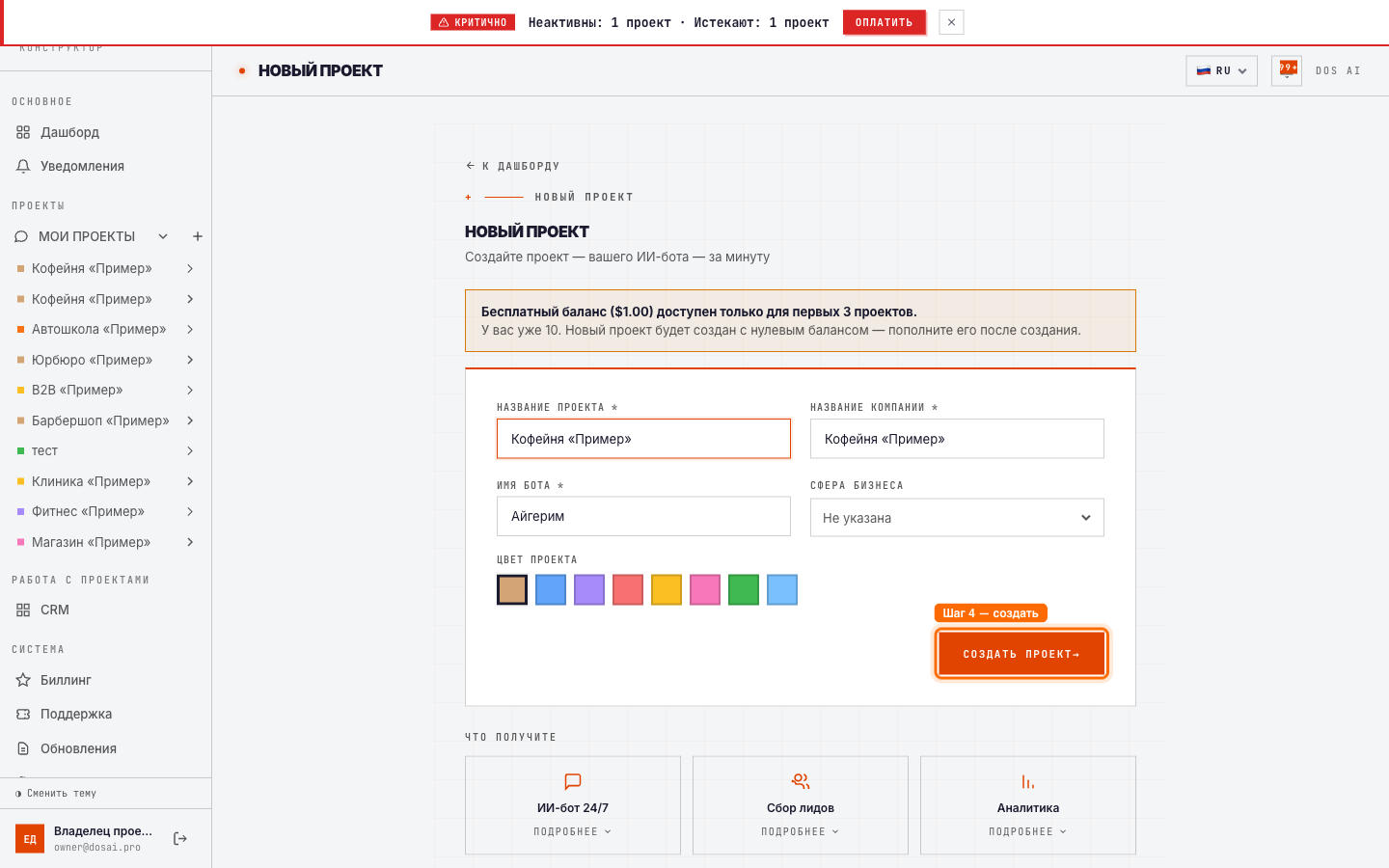
Первый шаг к боту: создать проект под один бизнес. На той же странице ты отвечаешь на три вопроса о бизнесе, и платформа собирает бота целиком: описание, функции, настройки, теги и отчёт. Дальше сразу тест-чат.
⏱ 6 мин · 👤 для владельца · 🟢 live
За 30 секунд:
- Проект = один бот для одного бизнеса или точки.
- На одной странице: название проекта (обязательно), сфера бизнеса (по желанию) и три вопроса о бизнесе: кто вы, услуги и частые вопросы клиентов, что бот должен сделать.
- Кнопка «Собрать бота»: проект создаётся, описание бота пишется по твоим ответам (30 центов с баланса проекта), включаются функции и настройки, заводятся теги и ежедневный отчёт.
- Через 20-40 секунд ты в тест-чате, в поле ввода уже стоит первое сообщение «клиента».
- Хочешь писать описание сам: кнопка «Создать без ответов, опишу бота сам». Функции, настройки и отчёт ставятся и в этом случае.
Зачем это нужно
Проект это «папка» твоего бота: внутри живут его характер, каналы, функции, переписки и заявки. Один бизнес = один проект. Две точки или два разных бизнеса = два проекта (у каждого свой бот и свой номер WhatsApp).
Шаги
1. Открой создание проекта
Левое меню → «+» рядом с заголовком «Проекты» (или кнопка на Дашборде).
2. Заполни название и сферу
| Поле | Что вписать | Обязательно |
|---|---|---|
| Название проекта | Как ты сам будешь называть его в кабинете («Стоматология Смайл») | да, до 100 символов |
| Сфера бизнеса | Выбор из списка (стоматология, салон, ресторан…). По ней конструктор подбирает примеры под полями, порядок разговора и запреты для твоей ниши. Нет своей, оставь пустой | нет |
| Промокод | Спрятан под ссылкой «Есть промокод?». Код партнёра даёт больше бесплатных дней и стартового баланса | нет |
3. Ответь на три вопроса
| Вопрос | Что написать |
|---|---|
| Кто вы и чем занимаетесь? | Название, город и адрес, что делаете, чем отличаетесь, часы работы. Если бот должен представляться именем, напиши каким. Обязательно, минимум 30 знаков |
| Услуги, цены, что спрашивают клиенты | Услуги с ценами, способы оплаты, рассрочка, сроки и пары «спрашивают: … отвечаем: …» |
| Что бот должен сделать в итоге | Отметь один или несколько вариантов (записать, собрать имя и телефон, ответить на вопросы, передать менеджеру, оформить заказ, выставить счёт) и при желании уточни своими словами |
Бот будет знать ровно то, что ты напишешь: назвал цену, он её назовёт; не назвал, скажет, что уточнит у администратора. Второе и третье поле можно оставить пустыми: чего не хватает, попадёт в описание отдельным списком «чего владелец не указал», и его легко дописать потом.
Пока ты заполняешь форму, ответы хранятся в браузере: ушёл со страницы и вернулся, они на месте.
4. Нажми «Собрать бота»
Во время сборки на экране видно шаги: проект и настройки, функции и отчёт, описание бота, теги. Обычно это 20-40 секунд. Потом открывается тест-чат: отправь подставленное сообщение и посмотри, как бот отвечает. После первого ответа там же можно перейти к подключению канала или к правке описания.
Что собирается вместе с проектом
| Что | Как настроено |
|---|---|
| Описание бота | по трём ответам: манера общения, факты о компании, ответы на частые вопросы, порядок разговора, запреты, примеры переписки |
| Функции | «Помечать лида тегами», «Отложить дожимы», «Отключить дожимы», «Остановить диалог». Все включены и живут в разделе Функции |
| Теги | 5-8 категорий под твой бизнес с описанием, когда бот ставит каждую. Правятся на странице Теги |
| Отчёт | ежедневная сводка в 09:00 по Алматы, выключена: на странице Отчёты выбери, куда слать, на почту или в Telegram, и включи |
| Кому отвечает бот | всем, кто напишет, включая контакты, которые были в телефоне до подключения. Если номер одновременно личный, переключи на «Только новым обращениям» |
| Буфер сообщений | после второго сообщения подряд бот ждёт 7 секунд тишины и отвечает на всю пачку сразу; для фото и голосовых так же |
| Пауза между частями ответа | 4 секунды |
| Пропущенный звонок | бот пишет клиенту, который не дозвонился |
| Защита от спама | включена с порогами под флуд: 30 сообщений в минуту, 300 в сутки, 5 одинаковых подряд. Сработав, бот пропускает ответ, а не выключается на диалоге |
| Память диалога | без ограничения по времени |
| Глубина размышления модели | средняя |
Всё это меняется потом: настройки бота в «Расширенных настройках», остальное на страницах функций, тегов и отчётов. Полный список значений в справочнике настроек.
Если что-то пошло не так
| Симптом | Причина | Что делать |
|---|---|---|
| Кнопка не срабатывает, подсвечено первое поле | В ответе «Кто вы и чем занимаетесь» меньше 30 знаков | Допиши подробнее |
| После создания открылся экран с тремя вопросами, а не тест-чат | На балансе проекта нет 30 центов (бесплатные $5 даются только первому проекту) или сборка не удалась | Ответы уже подставлены. Если дело в балансе, пополни баланс, потом нажми «Собрать описание» |
| Жёлтое предупреждение про баланс | Это не первый проект, стартового баланса у него нет | Проект создастся, описание соберёшь после пополнения |
| Красный баннер «достигнут лимит» | У тебя 50 проектов (максимум) | Удали ненужные или напиши в поддержку |
| Бот собран, но клиентам не отвечает | Не подключён канал | Пройди Быстрый старт |
Под капотом
- Создание:
POST /api/projects. Сразу после записи проекта сервер ставит настройки нового проекта (NEW_PROJECT_AGENT_CONFIG), включает функции поведения и создаёт выключенную строку отчёта. Сбой любого из этих шагов не отменяет создание проекта. - Сборка описания:
POST /api/projects/{id}/prompt/compose, 30 центов списываются только после успешной сборки. Словарь тегов (created_by = ai) заводится только проекту, у которого тегов ещё нет: пересборка описания в настройках живого проекта теги не добавляет. - Не хватило баланса или сборка не удалась: ответы переносятся под созданный проект, открывается
/projects/{id}/setupс заполненными полями. - «Создать без ответов» ведёт на
/projects/{id}/settings?tab=bot. - Лимит 50 проектов на пользователя. Бесплатный стартовый баланс даётся на первый проект (при регистрации по реферальной ссылке на первые 3); дальше проект создаётся с нулевым балансом.
- Название компании отдельно не спрашивается: в базу уходит название проекта (
company_name = name), потом его можно поменять в настройках.
Простыми словами
Создать проект это завести отдельного бота под один бизнес. На одной странице ты пишешь, как проект называется, и отвечаешь на три вопроса, как новому администратору: кто вы, что продаёте и почём, чем должен закончиться разговор. Нажал кнопку, и через полминуты бот готов: знает твои цены, умеет замолчать, если клиент попросил не писать, сам раскладывает клиентов по категориям, а утренний отчёт ждёт только того, чтобы ты сказал, куда его слать. Остаётся проверить бота в тест-чате и подключить WhatsApp.
Дальше: → Системный промпт
Связано: Быстрый старт · Карта кабинета