Документация › Старт › Карта кабинета
Карта кабинета (навигация)
Обновлено
Чтобы не теряться: что где лежит в кабинете DOS AI. Слева меню аккаунта и список проектов, сверху вкладки открытого проекта.
⏱ 7 мин · 👤 для владельца и оператора · 🟢 live
За 30 секунд:
- Слева всегда одно меню: сверху дашборд, уведомления и CRM, ниже список проектов и рабочие разделы открытого проекта (тестовый чат, анализ проекта, диалоги, лиды, рассылки, аналитика), внизу оплата, обучение и помощь.
- Сверху, когда проект открыт, идут его вкладки с настройками: Обзор · Общие настройки · Промпт · Модель ИИ · Автоматизации · База знаний · Функции · Каналы · Интеграции. У части вкладок под ними есть подвкладки.
- В шапке выбор проекта, поиск по кабинету, баланс и меню аккаунта.
- Что ты видишь и можешь, зависит от роли.
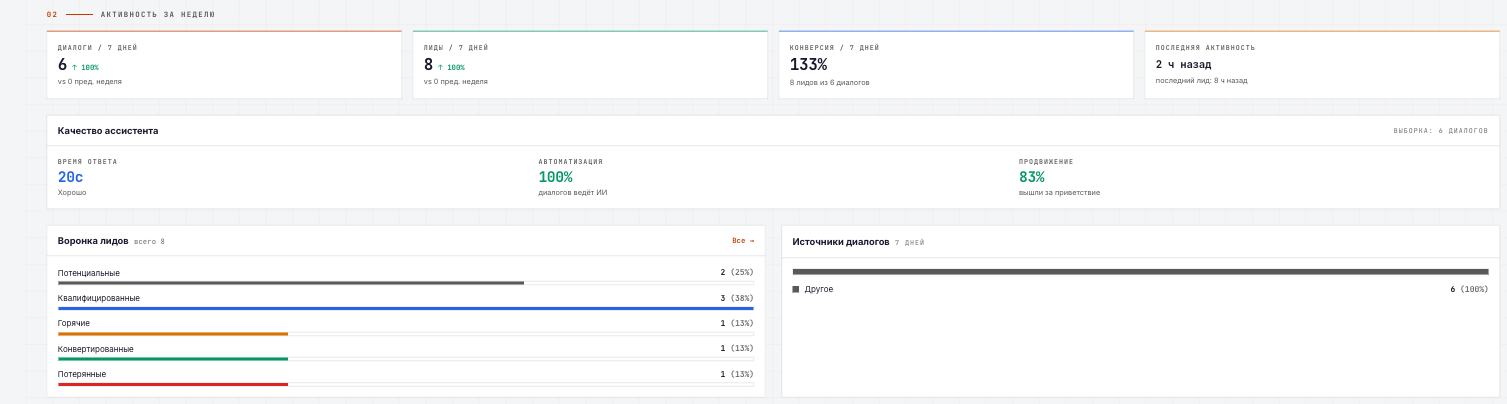
На «Обзоре» проекта сверху вниз стоит то, что нужно каждый день:
- Состояние бота одной строкой и кнопка «Поставить на паузу» или «Включить бота».
- Дела цветными плашками, если они есть: кончается баланс или подписка, отключился WhatsApp, горячий клиент написал последним и не получил ответа. У каждой плашки кнопка, которая ведёт туда, где это чинится. Когда всё в порядке, плашек нет.
- Анализ проекта: кнопка «Проанализировать» запускает разбор, анализатор читает промпт, функции и диалоги и предлагает правки там, где бот теряет клиентов. Подробнее в статье Почему бот не выдумывает.
- За 7 дней: диалоги, лиды, доля диалогов, ставших лидами, и время ответа бота. Те же числа, что в аналитике.
- Каналы связи: WhatsApp, Telegram и Instagram строками, у каждого состояние словом и кнопка «Подключить» или «Настроить».
- Подробные цифры и справка строкой со стрелкой, раскрываются нажатием: неделя к неделе, качество ответов, статусы лидов, источники диалогов, итоги за всё время.
У нового проекта, пока бот не запущен, главным на «Обзоре» стоит список шагов запуска.
Как устроена навигация
У тебя есть аккаунт, в нём проекты (по одному на каждого бота или бизнес). Кабинет разложен так, чтобы ежедневная работа была под рукой слева, а настройка бота собрана в одном ряду сверху:
- Левое меню одно на весь кабинет. Сверху общее (дашборд, уведомления, CRM), потом список проектов (у каждого буква на плитке его цвета, значок рядом появляется, только когда с проектом что-то не так) и шесть рабочих разделов того проекта, который сейчас открыт, внизу «Оплата и подписки», «Обучение» и «Помощь».
- Вкладки проекта появляются сверху, когда ты зашёл в проект. Это всё, что настраивают один раз и потом правят изредка.
- Шапка держит выбор проекта, поиск, баланс и меню аккаунта.
💡 Аналогия. Левое меню это «касса и зал», куда ходишь каждый день. Вкладки сверху это «подсобка», где один раз расставил всё по местам.
Левое меню (всегда на месте)
| Пункт | Что там | Кому |
|---|---|---|
| Оплата и подписки | Окно оплаты поверх любой страницы: баланс, подписки, проекты, история, способы оплаты | всем |
| Дашборд | Дела по всем проектам цветными плашками сверху, проекты строками (буква, состояние, каналы, баланс; строка открывает проект), цифры за 7 дней, воронка, ниже итоги недели и график по дням | всем |
| Уведомления | Важные события (заявки, проблемы) | всем |
| CRM | Сделки своего проекта доской по его этапам, сделка открывается окном поверх доски; под «CRM» разделы Сегодня, Переписки, Сделки, Клиенты, Задачи, Воронки → CRM проекта | всем |
| Проекты | Список ботов с цветом и значком состояния, поле «Найти проект», «+» создаёт новый | всем |
| Тестовый чат · Анализ проекта · Диалоги · Лиды · Рассылки · Аналитика | Рабочие разделы открытого проекта («Анализ проекта» показывает промпт, поэтому он с роли admin) | по роли |
| Обучение · Помощь | Бесплатный курс; «Помощь» раскрывается списком прямо в меню: экскурсии по дашборду, проекту и запуску, это руководство, «Что нового» (изменения платформы по месяцам, с «было» и «стало»), «Поддержка» (обращение с вложениями и история ответов) и WhatsApp | всем |
| Админ-панель | Управление платформой | только DOS |
Клик по проекту в списке открывает его Обзор. Сменить проект и остаться в том же разделе можно выбором проекта в шапке: открыты «Лиды» одного бота, выбрал другого, открылись его «Лиды».
Шапка
| Элемент | Что делает |
|---|---|
| Выбор проекта | Список всех проектов с поиском. Виден на любой странице проекта, раздел при смене проекта сохраняется |
Поиск (Ctrl+K / ⌘K) | Палитра команд: страницы, проекты, действия |
| Плашка тревоги | Неоплаченные и истекающие проекты с кнопкой «Оплатить» |
| Баланс и «Пополнить» | Остаток выбранного проекта, клик открывает окно оплаты |
| Колокольчик | Последние уведомления, полный список на странице «Уведомления» |
| Меню аккаунта | «Оплата и подписки», «Настройки» (окно «Настройки аккаунта»: профиль, безопасность, рефералы, данные, настройки), «ИИ-ассистенты», «Поддержка», «API и разработчикам», «Выйти» |
Отдельной кнопки «Обновить» нет: когда вы возвращаетесь во вкладку кабинета после перерыва, цифры и списки на странице освежаются сами. Диалоги и лиды приходят вживую и без этого.
На телефоне главные разделы проекта стоят внизу экрана: Обзор, Диалоги, Лиды и Тест-чат, а всё остальное меню открывает кнопка «Ещё» рядом с ними. Шапка на телефоне одна строка: слева выбор проекта, справа уведомления, баланс и профиль; справка и остальное лежат в меню «Ещё». Окна на телефоне выезжают снизу во всю ширину экрана.
Вкладки проекта (сверху, когда зашёл в бота)
Первая вкладка со значком домика это Обзор: главная страница проекта, состояние бота, чек-лист запуска и быстрые цифры. Видна всем (от viewer).
| Вкладка | Подвкладки | Что делаешь | Минимальная роль |
|---|---|---|---|
| Общие настройки | Основное · Участники · Уведомления проекта · Мои уведомления · Удаление | Имя и пояс проекта, команда и роли, куда слать события, передача и удаление проекта | admin (участников видит viewer, удаление только owner) |
| Промпт | Промпт и компания · Расширенные настройки | Системный промпт (характер и правила) и «Информация о компании»; в «Расширенных настройках» статус бота, «Кому отвечает бот», расписание, буфер сообщений, лимиты, антиспам, история диалогов | admin |
| Модель ИИ | нет | Выбор модели ИИ: список с пометками «Рекомендуем» и «Мощная», у каждой модели написано, для чего она подходит | admin |
| Автоматизации | Дожимы · Правила · Комментарии · Записи | Автонапоминания «потеряшкам», правила «когда, если, то», ответы на комментарии Instagram, подтверждение и напоминания о записи | editor |
| База знаний | Документы · Медиа | Большие прайсы и документы для ответов; библиотека фото и видео для отправки | viewer (правка: editor+) |
| Функции | нет | Действия бота (записать, счёт, уведомить) → гайд | editor |
| Каналы | нет | Подключить WhatsApp, Telegram, Instagram | editor |
| Интеграции | Сервисы · Приём оплат · API-ключи | CRM (amoCRM, Bitrix24), АльфаCRM, касса ресторана iiko, вебхуки → что можно подключить; счета клиентам (Kaspi-push); ключи для разработчиков. Google Таблицы, Календарь и МойСклад подключаются во вкладке Функции | editor (приём оплат и API-ключи: admin, подключение кассы: owner) |
Рабочие разделы слева тоже держат подвкладки: у Лидов есть «Теги», у Рассылок «Исходящие» (бот сам пишет первым по базе номеров → гайд), у Аналитики «Отчёты» и «Логи».
📌 Биллинг проекта (тариф, отчёт по оплатам, калькулятор) открывается из окна «Оплата и подписки» и со страницы «Обзор».
⚠️ Не нашёл раздел / всё серое? Скорее всего, у тебя роль ниже нужной. Например, промпт правит только admin, подключение кассы Kaspi и отчёты только owner. Попроси владельца проекта повысить роль.
Куда идти под частую задачу
| Хочу… | Иду в… |
|---|---|
| Изменить, как бот общается | вкладка Промпт |
| Добавить цены/услуги | вкладка База знаний |
| Научить бота записывать/считать | вкладка Функции |
| Подключить WhatsApp | вкладка Каналы → WhatsApp |
| Посмотреть переписки | Диалоги (слева) |
| Посмотреть заявки | Лиды (слева) |
| Пополнить баланс | плашка баланса в шапке или «Оплата и подписки» слева |
| Проверить бота безопасно | Тестовый чат (слева) |
| Догнать ушедших клиентов | вкладка Автоматизации → Дожимы |
| Выбрать модель ИИ | вкладка «Модель ИИ» |
| Пригласить сотрудника | вкладка Общие настройки → Участники |
Простыми словами
Слева всегда одно и то же меню: оплата, сводка по всем ботам, уведомления, список твоих ботов и то, чем пользуешься каждый день: переписки, заявки, рассылки, цифры, тестовый чат и разбор работы бота. Когда открываешь конкретного бота, сверху появляется ряд вкладок с его настройками: характер, модель, напоминания, знания, действия, каналы, интеграции. Настроил один раз, дальше работаешь в левом меню.
Если какой-то раздел не открывается или кнопки серые, почти всегда дело в правах: например, менять «характер» бота разрешено не всем, а только администратору. Тогда просто попроси владельца дать тебе доступ повыше.
Дальше: → Быстрый старт: первый бот за 30 минут
Связано: Что такое DOS AI · Роли и права · Глоссарий