Документация › Инструменты бота › Медиа-библиотека
Медиа-библиотека
Обновлено
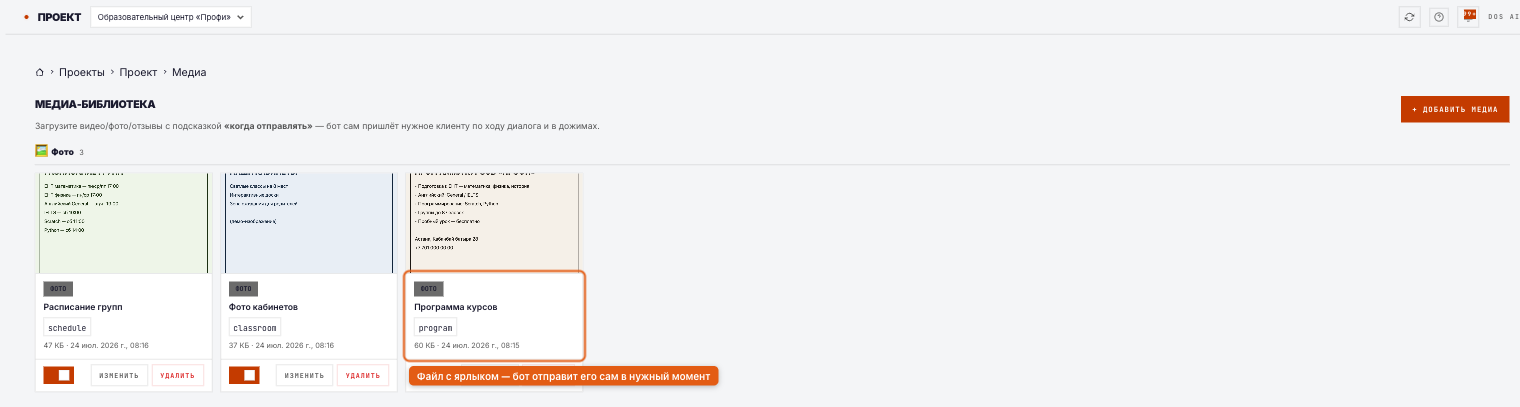
Бот умеет не только писать, но и показывать: отправить клиенту видео, фото работ, отзыв или прайс, в нужный момент диалога. Для этого ты заранее складываешь материалы в медиа-библиотеку.
⏱ 7 мин · 👤 для владельца · 🟢 live
За 30 секунд:
- Раздел «Медиа» проекта: твоя библиотека видео/фото/отзывов/прайсов.
- Каждому файлу даёшь ярлык (
media_key), по нему бот его и отправляет.- Бот сам решает, когда показать материал (через функцию «Отправить медиа»), если клиент сомневается или просит показать.
- Лимиты: до 60 файлов на проект, до 50 МБ каждый (для Telegram фото до 5 МБ, остальное до 20 МБ). Работает в WhatsApp, Telegram и Instagram.
Зачем это нужно
Слова не всегда убеждают. «Покажите работы», «есть видео?», «скиньте прайс»: на такие моменты у бота должны быть готовые материалы. Медиа-библиотека (раздел «Медиа», /projects/<id>/media) это склад фото, видео, отзывов и прайсов, которые бот отправляет клиенту прямо в чат в подходящий момент: в диалоге и в дожимах.
Как загрузить
- Раздел проекта → «Медиа» → загрузи файл (нужна роль редактор+).
- Дай название: ярлык (
media_key) подставится из него сам, кириллица разрешена, поправить можно. При желании добавь подпись и описание «когда отправлять». - Сохрани. Готово: материал доступен боту.
Лимиты и форматы:
- до 60 материалов на проект (превысишь, «Достигнут лимит медиа на проект (60). Удали ненужное и попробуй снова.»);
- до 50 МБ на файл (больше, «Файл больше 50 МБ»). Файлы крупнее 4 МБ кабинет грузит прямо в хранилище, это занимает чуть дольше;
- если бот отвечает в Telegram, держи фото до 5 МБ, а видео и документы до 20 МБ: файл больше Telegram по ссылке не принимает, и клиент его не получит;
- форматы: изображения (JPEG/PNG/GIF/WebP/HEIC), аудио (MP3/OGG/WAV/MP4), видео (MP4/WebM/MOV), документы (PDF/DOC/DOCX/XLS/XLSX/PPT/PPTX/ZIP).
- в один диалог бот отправляет не больше 3 материалов за минуту (защита от спама и от блокировки WhatsApp).
Как бот отправляет
Бот выбирает материал по ярлыку через функцию «Отправить медиа» (send_media). Ты включаешь эту функцию и описываешь, что и когда показывать, а бот сам решает момент: клиент сомневается → показать видео-отзыв; просит прайс → отправить файл; нужно снять возражение наглядно → фото работ.
💡 Описывай ярлыки понятно. Бот выбирает материал по описанию, «когда отправлять». Чем понятнее опишешь (video_otziv, «когда клиент сомневается в качестве»), тем точнее бот будет показывать нужное. Это как с функциями: хорошее описание = верный выбор.
📌 После отправки бот ссылается на материал словами («посмотрите видео выше 👆»), а не пересказывает его. Работает и в WhatsApp, и в Telegram.
Стоит ли это денег
Отправка готового материала из библиотеки: бесплатна (не списывает баланс). Деньги тратятся только когда бот распознаёт входящее медиа от клиента (расшифровка голоса, «разглядывание» картинки): см. Сколько стоит сообщение.
Простыми словами
Представь, что у бота есть папка с «продающими материалами»: видео твоих работ, фото до/после, отзывы клиентов, прайс в PDF. Ты один раз туда всё загружаешь и подписываешь, что это и когда показывать. Дальше бот сам, по ходу разговора, достаёт нужное: клиент засомневался, кинул видео-отзыв, попросил цены, отправил прайс. Это работает гораздо убедительнее, чем расписывать всё словами.
Загрузить можно до 60 файлов, каждый до 50 МБ (для Telegram лучше до 20 МБ), работает в WhatsApp, Telegram и Instagram. И приятный момент: отправлять эти материалы клиентам, бесплатно, баланс на это не тратится.
Дальше: → Дожимы
Связано: Функции · База знаний · Сколько стоит сообщение
Не получилось? → Функция не вызывается / падает