🎬Видео скоро появится
Нажми, когда разберёшься с уроком. Галочка появится в меню слева.
Урок 4. Карта кабинета и глоссарий
Урок-справочник. Ты уже прошёл кабинет руками в быстром старте, а здесь собрана вся карта и словарь терминов в одном месте. Не обязательно смотреть подряд: возвращайся сюда, когда забыл слово или не можешь найти раздел.
Зачем этот урок
Это твоя шпаргалка на весь курс: полный словарь терминов (каждое слово, со ссылкой на подробный урок) + карта, что где лежит в кабинете. Держи под рукой, когда в следующих уроках встретишь незнакомое слово, оно здесь объяснено на пальцах.
Два уровня меню (главное про навигацию)
Кабинет устроен в два уровня:
- Глобальное меню (слева всегда) про весь твой аккаунт: список всех ботов, общий счёт, рефералы.
- Меню проекта: появляется, когда ты зашёл внутрь конкретного проекта; всё про этого бота.
Аналогия: глобальное меню это «список всех твоих точек». Меню проекта, как «панель управления одной точкой».
📖 Полная версия: Карта кабинета · Глоссарий.
Слайды урока: карта кабинета
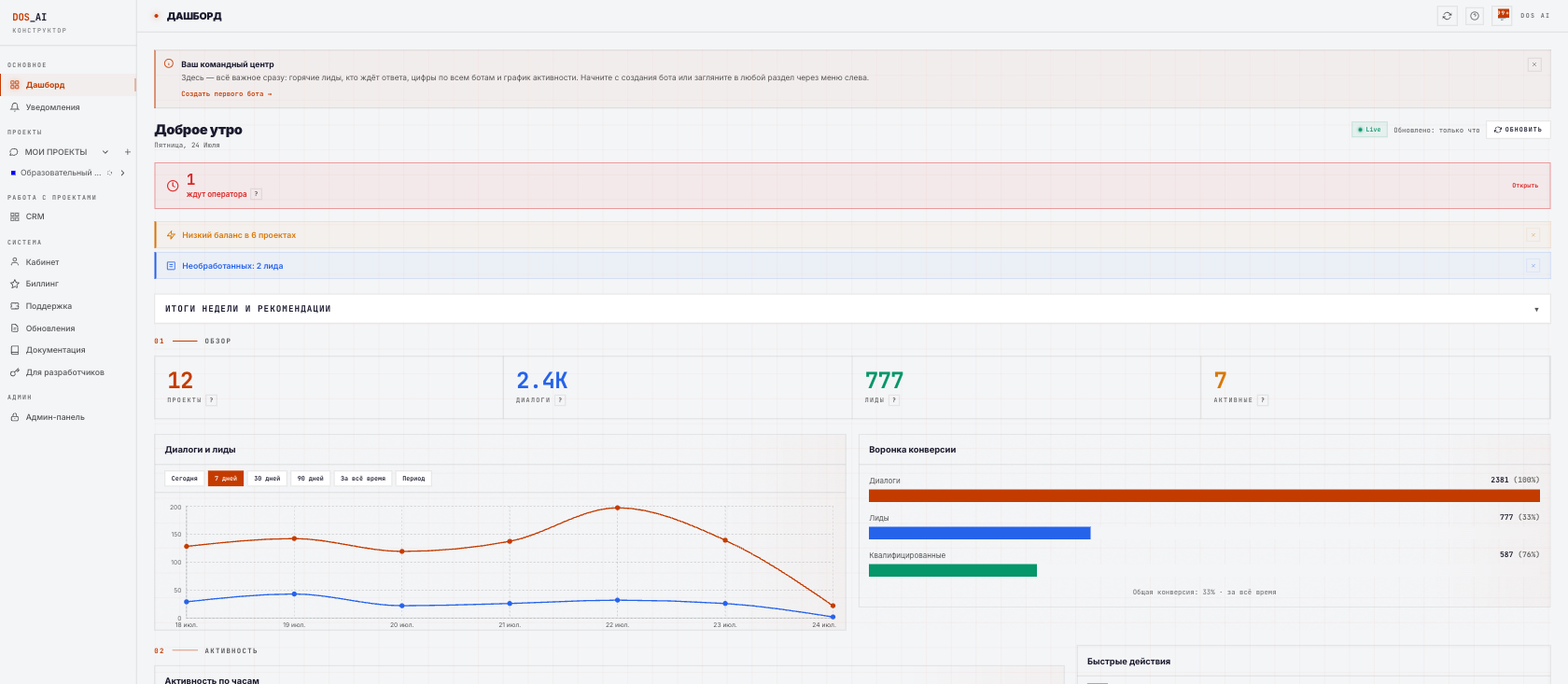
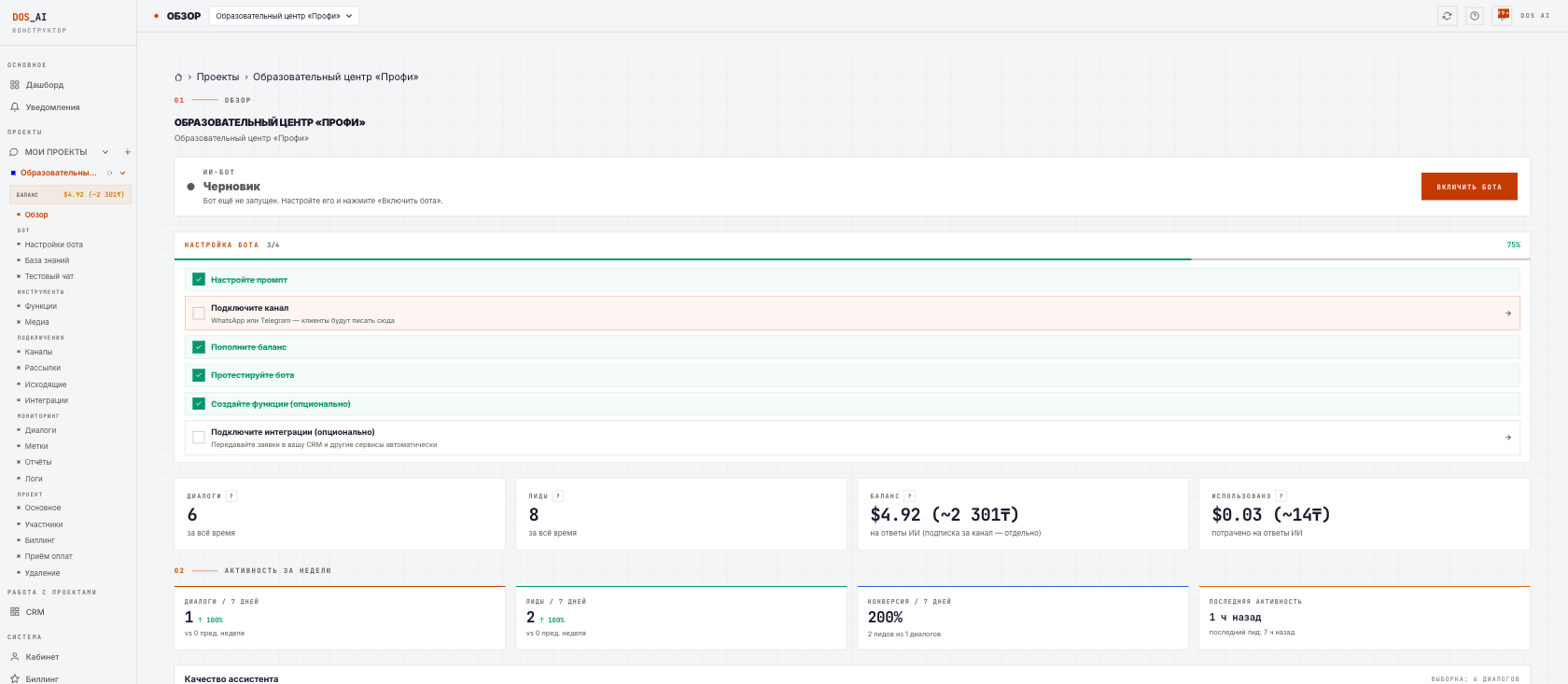
Глоссарий: термины простыми словами (с примером)
Главная ценность этого справочника. Каждый термин, определение + понятный с ходу пример. Слово кликабельно, ведёт на подробный урок.
- Проект: один бот для одного бизнеса или точки. Пример: две точки образовательного центра → два проекта, как две отдельные папки.
- Промпт: текст-инструкция «характера» бота. Пример: «Ты, вежливый администратор образовательного центра, отвечай на "вы", цены бери из базы знаний, скидки не обещай».
- Токены: «топливо», которое тратится на каждый ответ бота. Пример: как минуты на телефоне, говоришь, они убывают; кончились, тишина.
- Подписка: оплата за канал. Пример: нужна для WhatsApp, как абонемент в зал; Telegram работает без неё.
- Лид: заявка, собранная ботом. Пример: записка «Айгерим, +7…, хочет записать сына на пробный урок» у тебя на столе.
- Диалог: переписка, где бот реально ответил. Пример: один клиент написал и получил ответ = один диалог.
- Функция: действие бота, а не только слова. Пример: «записать на пробный урок в пн 17:00», как кнопка на пульте, нажал → сделал.
- База знаний (RAG): «шпаргалка» из документов. Пример: загрузил прайс курсов, бот подсматривает в него и называет точную цену.
- Дожим: авто-напоминание тому, кто замолчал. Пример: через день бот сам пишет «ещё актуально? могу записать на пробный».
- Роль: уровень доступа сотрудника. Пример: как ключи: у кого-то только «посмотреть», у кого-то, «всё менять».
- Триал: бесплатный пробный период WhatsApp. Пример: тест-драйв: попробовал, понравилось, оформляешь подписку.
Карта меню: компактная шпаргалка
Глобальное меню (слева, всегда)
| Пункт | Что там | Урок |
|---|---|---|
| Дашборд | Сводка по всем проектам | Аналитика |
| Уведомления | Важные события (заявки, проблемы) | Урок 33 |
| Мои проекты | Список ботов + «Создать» | Урок 5 |
| CRM | Общая воронка по всем проектам | Урок 25 |
| Кабинет | Профиль, безопасность, рефералы | Урок 33 |
| Оплата и балансы | Балансы всех проектов, подписки, история платежей | Урок 29 |
| Поддержка | Связь с командой DOS | Урок 36 |
| Документация | Справка и руководство | Открыть |
| Для разработчиков | Публичный API и вебхуки | Урок 34 |
Меню проекта (когда зашёл в бота): 5 групп
Названия, ровно как в кабинете:
- 🤖 Настроить бота: Настройки бота (промпт, модель, расширенные), База знаний, Функции, Медиа, Тестовый чат.
- 🔌 Подключить: Каналы, Интеграции, Приём оплат.
- 💬 Клиенты: Диалоги, Лиды, Теги, Дожимные, Рассылки, Исходящие (бот пишет первым).
- 📊 Цифры: Аналитика, Отчёты, Логи.
- ⚙️ Проект: Основное, Участники, Биллинг, Мои уведомления, Удаление.
Что ты видишь и можешь, зависит от твоей роли (viewer / tester / editor / admin / owner).
Вопросы новичка
- Я зашёл и не вижу разделов бота. Скорее всего ты в глобальном меню. Открой «Мои проекты» и зайди внутрь бота: тогда появится меню проекта со всеми разделами.
- Почему у моего сотрудника меньше кнопок, чем у меня? Это роли: каждый видит только то, что ему разрешено. Владелец видит всё.
- Где посмотреть все заявки сразу по всем ботам? В глобальном разделе CRM: там общая воронка по всем проектам.
- Куда нажать, если что-то сломалось? Глобальное меню → «Поддержка», а сначала загляни в Урок 36. Диагностика: почти всё чинится за минуту.
Проверь себя
- В чём разница глобального меню и меню проекта?
- Куда идти, чтобы увидеть заявки по всем ботам сразу?
- Объясни своими словами: лид, промпт, база знаний.
Что дальше
Ты сориентировался и знаешь термины: начинается глубокая настройка. Дальше Модуль 1:
- Урок 5. Создание проекта и выбор ниши, а сердце всего: Урок 6, системный промпт.