Урок 25. Лиды, статусы и источники
Каждую заявку бот сам кладёт в раздел «Лиды», это твоя воронка продаж. Разберём, как её читать, вести и понимать, откуда пришёл клиент.
Цель урока
После урока ты умеешь читать и вести воронку: понимаешь разницу статуса («насколько горячий») и стадии («на каком шаге разговора»), видишь скоринг, сумму сделки и источник каждого лида, фильтруешь «горячих» и не теряешь ни одной заявки. Это место, где всплывает всё, что бот собрал в прошлых уроках.
Простыми словами
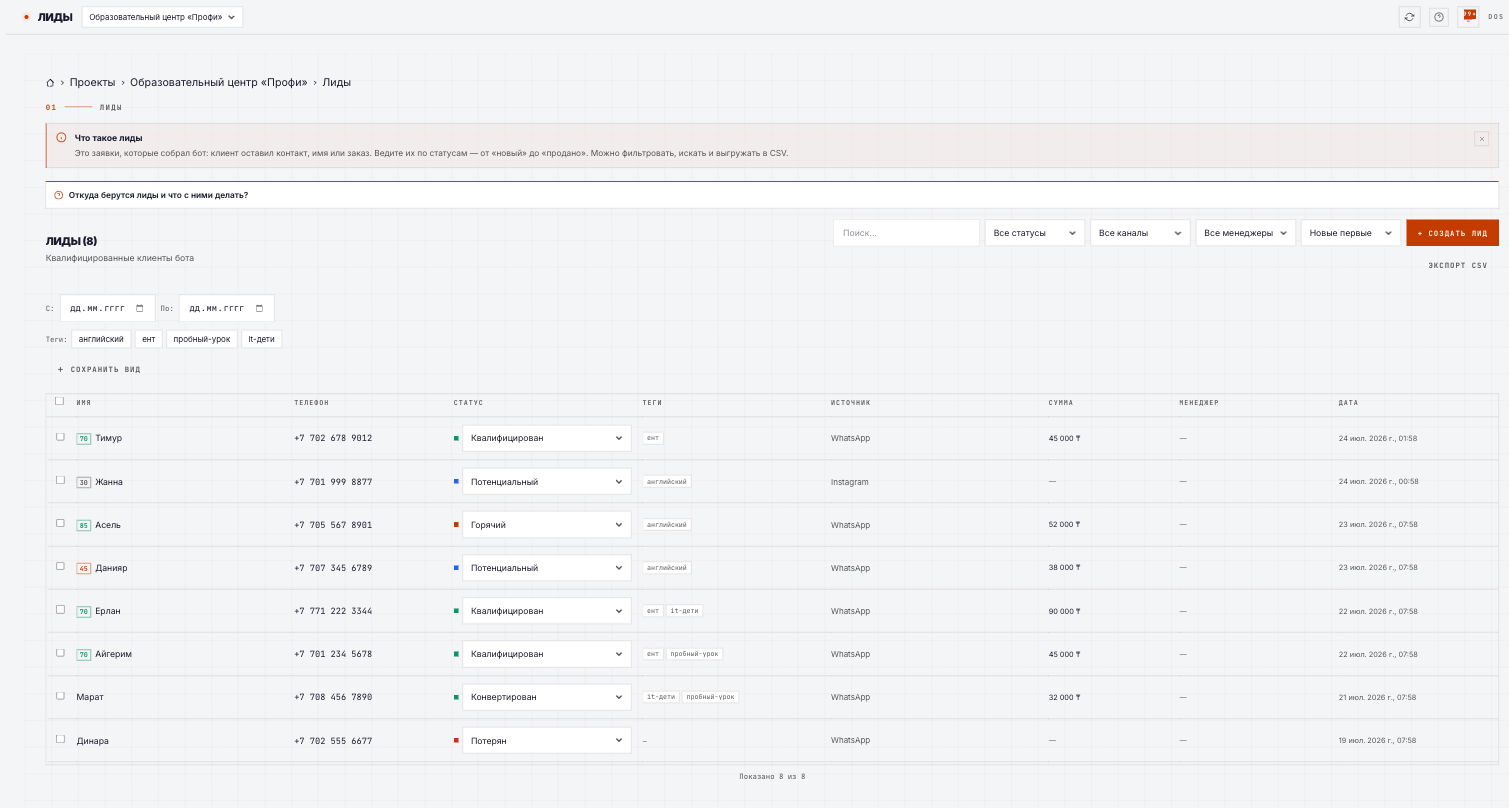
Вспомни всё, что бот собирал про Айгерим по ходу курса: имя и телефон, тег #ент, источник-рекламу, сумму сделки. Вот оно, собрано в одну карточку. Лид это заявка: клиент, которого поймал бот, с его контактами и запросом. Бот сам вытаскивает из переписки имя, телефон, email, нужные поля (как, Урок 9) и создаёт карточку. Все карточки вместе, твоя воронка, склад результата всех инструментов.
📍 Где: меню проекта → «Лиды» (и общая воронка по всем проектам, глобальное меню → «CRM»).
Слайды урока
Непонятные слова: на пальцах
- Лид, заявка: клиент с контактами и запросом. Как заполненная карточка гостя: «Айгерим, +7…, сын: подготовка к ЕНТ по математике».
- Воронка: путь клиента от «просто спросил» до «купил», разбитый на этапы. Как горка в аквапарке: наверху много людей, донизу (до покупки) доезжают не все, задача сузить потери.
- Статус лида, насколько клиент горячий: потенциальный → квалифицированный → горячий → купил/потерян. Как светофор: зелёный: почти твой.
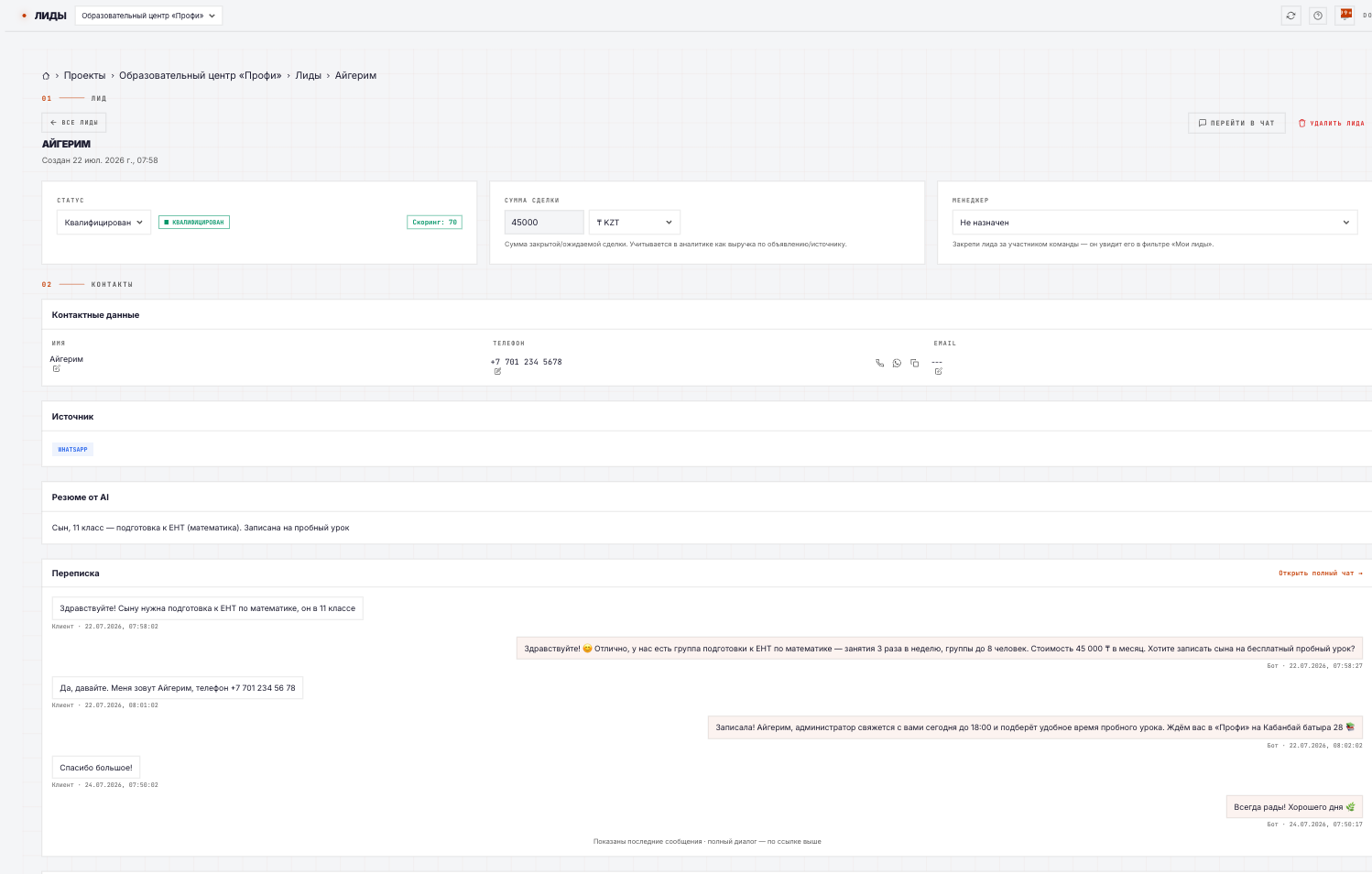
- Скоринг, число 0-100 рядом со статусом: насколько бот оценил готовность клиента (из чего бот его берёт, Урок 9). Пример: у Айгерим «Скоринг: 70», тёплая, ей стоит перезвонить.
- Сумма сделки: ожидаемая или закрытая сумма по лиду. Важно: она идёт в аналитику как выручка по источнику: так видно, какая реклама приносит деньги, а какая только клики.
- Стадия диалога: на каком шаге разговора клиент (поздоровался → уточняет → договорились). Не путай со статусом: статус, «горячность», стадия, «шаг беседы».
- Источник, откуда клиент пришёл: реклама в Instagram, переход из объявления (CTWA), сайт. Как спросить «вы от кого?», чтобы знать, какая реклама работает.
- CTWA: «Click To WhatsApp», переход из рекламы прямо в WhatsApp (Урок 14). Пример: увидел объявление → нажал «написать» → попал к боту. Метка помогает понять, какое объявление сработало.
- UTM-метки: невидимые ярлычки в ссылке, которые говорят, из какой именно рекламы пришёл человек. Как штрихкод на товаре: считал, знаешь, откуда он.
- AI-резюме лида: короткая выжимка переписки, которую бот делает сам. Пример у Айгерим: «Сын, 11 класс, подготовка к ЕНТ (математика). Записана на пробный урок». Не читать весь чат, а увидеть суть за 5 секунд.
Зачем это нужно
Чтобы ни один клиент не потерялся и было видно, кто на каком этапе. Без CRM заявки тонут в переписках; с ней: аккуратный список, который можно фильтровать, дожимать и анализировать.
Статусы лида (насколько горячий)
7 статусов: нет статуса → потенциальный → квалифицированный → горячий → конверсия (купил) / резерв / потерян. Бот проставляет их сам по ходу разговора, ты можешь менять вручную.
Стадии диалога (на каком шаге воронки)
6 стадий, от приветствия до завершения. Бот двигает клиента по ним автоматически. Не путай со статусом: статус, «насколько горячий», стадия, «на каком шаге разговора».
Источники и реклама
По каждому лиду видно, откуда он пришёл: рекламная площадка, клик по рекламе (CTWA): переход из объявления в WhatsApp, тип медиа, UTM-метки. Есть карточка источника и фильтры: понимаешь, какая реклама реально приводит клиентов.
Скоринг, сумма сделки и менеджер (что ещё в карточке)
Открой карточку лида (как у Айгерим на скрине выше) кроме статуса там:
- Скоринг (0-100): насколько бот оценил готовность клиента. Смотри вместе со статусом: «квалифицирован, скоринг 70» = стоит перезвонить.
- Сумма сделки: ожидаемая/закрытая сумма. Она идёт в аналитику как выручка по объявлению/источнику: так ты видишь окупаемость рекламы в деньгах, а не в кликах.
- Менеджер: закрепи лида за сотрудником (роли, Урок 32); он увидит его в фильтре «Мои лиды».
- Резюме от AI и кнопка «Перейти в чат», сразу открыть диалог этого лида.
Что можно делать со списком
Фильтры (статус, дата, поиск, источник, теги), массовые операции, экспорт CSV, полная история диалога по лиду, AI-резюме лида, сохранённые виды, слияние дублей, напоминания (уведомление в заданное время «перезвонить Айгерим»).
Пример (образовательный центр «Профи»)
Айгерим пришла по рекламе в Instagram, спросила про подготовку к ЕНТ по математике для сына. Бот собрал имя и телефон, поставил статус «квалифицирован» и скоринг 70, сумму сделки 45 000 ₸, тег #ент. Ты фильтруешь «квалифицированные за сегодня», видишь её карточку с AI-резюме, ставишь напоминание перезвонить, или сразу «Перейти в чат».
Как пользоваться / частые ошибки
- Раз в день просматривай «горячих» и «квалифицированных»: это деньги.
- Игнорируют источники → не видят, какая реклама окупается. Смотри атрибуцию.
- Не дожимают потенциальных → включи дожимы.
Вопросы новичка
- Мне нужно вручную заносить клиентов? Нет. Бот сам создаёт карточку лида и собирает контакты из переписки. Ты только работаешь с готовым списком.
- В чём разница между статусом и стадией ещё раз? Статус = «насколько горячий» (потенциальный/горячий/купил). Стадия = «на каком шаге разговора». Одно про интерес, другое про прогресс беседы.
- Как понять, какая реклама приносит клиентов? Смотри источник у лидов и фильтруй по нему. Видно, из какого объявления/площадки пришёл каждый.
- Клиент один, а карточки две, что делать? Есть слияние дублей: объединяешь в одну карточку, история не теряется.
- Боюсь забыть перезвонить. Поставь напоминание на лиде: придёт оповещение в нужное время.
- Что за число «Скоринг» рядом со статусом? Оценка готовности клиента 0-100, которую бот ставит сам. Чем выше, тем теплее лид.
Проверь себя
- В чём разница между статусом лида и стадией диалога?
- Зачем в карточке «сумма сделки» и куда это число потом попадает?
- Как понять, какая реклама приносит клиентов, а какая только клики?
Что дальше
Суммы сделок и источники из лидов складываются в цифры выручки, дальше Урок 26: аналитика и авто-отчёты, где видно, какая реклама окупается.